Forvandl en PowerPoint til en hjemmeside med AI
Generér en skræddersyet hjemmeside ud fra dine slides, finpuds den ved at chatte med AI, og udgiv på få minutter.

- Generér en hjemmeside med AI
- Udtræk tekst og billeder
- Redigér alt med chat
- Udgiv på dit domæne
Udtræk dit indhold.
Repaint udtrækker teksten, billederne og designet fra dine slides og bygger en skræddersyet hjemmeside til dig.


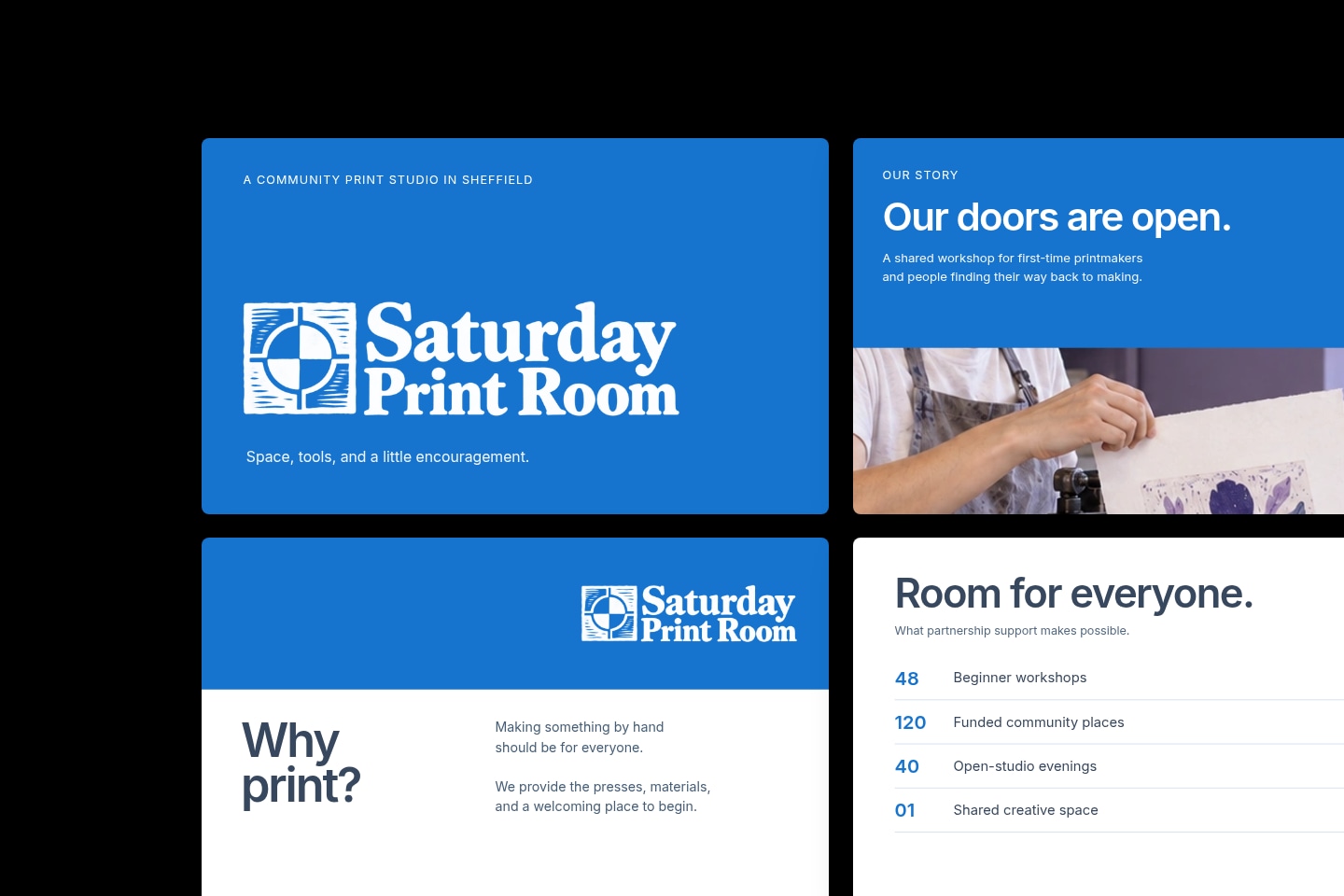
Generér komplette hjemmesider.
Repaint forvandler dine slides til en komplet hjemmeside med flere sider, navigation, formularer og mere.



Sådan forvandler du en PowerPoint til en hjemmeside
Repaint læser teksten, billederne og designet fra dine slides for at tilpasse din side.
Repaint bruger dine instruktioner og dit indhold til at bygge en komplet hjemmeside til dig.
Bed om ændringer i almindeligt sprog. Repaint kan klare alt fra små rettelser til et komplet redesign.
Gå live på internettet med ét klik, direkte fra Repaint.
Lad dit domæne pege på din hjemmeside, eller brug et Repaint-subdomæne under din gratis prøveperiode.



Fra PowerPoint til hjemmeside på få minutter
Du kan gå fra at uploade din præsentation til at udgive din hjemmeside på få minutter. Repaint klarer designarbejdet og fylder siderne ud fra dine slides, så du bare skal gennemse resultatet og bede om justeringer. Ændringer er lige så hurtige efter lancering, hvilket gør det nemt at holde siden opdateret.
Få et skræddersyet design
Repaint gør det arbejde, en webdesigner ellers ville udføre. Den henter farverne og typografien fra din præsentation og designer hjemmesiden omkring dit indhold. Resultatet er et skræddersyet design, der ligner dit brand.
Du får også det sidste ord. Du kan omstyle hele siden med en enkelt chatanmodning og blive ved med at justere, indtil den ser ud, som du vil have den.
Få mere ud af arbejde, du allerede har lavet
En færdig præsentation rummer allerede din historie, dine billeder og dit brand. Repaint arbejder direkte ud fra den, så det hele lander på din hjemmeside, uden at du skal genopbygge det stykke for stykke i en sideeditor. Den indsats, du lagde i præsentationen, føres videre til hjemmesiden.
Bliv fundet på Google
En hjemmeside giver indholdet fra dine slides sine egne sider, navigation og et layout, der fungerer på telefoner. Repaint tilføjer sidetitler og beskrivelser, som hjælper søgemaskiner med at forstå hver side, så folk kan finde og udforske dit arbejde uden at åbne en præsentation.
FAQ
Upload din .pptx-fil til en AI-hjemmesidebygger som Repaint. Den læser teksten, billederne og designet fra dine slides og genererer derefter en komplet hjemmeside ud fra det indhold. Du finpudser siden ved at chatte med AI'en og udgiver med ét klik, når du er klar. Der er ingen kodning og ingen genindtastning af dine slides i en skabelon. Uploadede filer må i øjeblikket højst være på 16 MB pr. fil.
Hvis nogle få bestemte personer skal have præsentationen, fungerer et delingslink fra OneDrive eller SharePoint fint. Du kan uploade filen, vælge Del og sende linket ud, som åbner præsentationen i PowerPoint på internettet. Modtageren ser selve dine slides, så det passer godt, når du vil have nogen til at bladre igennem den faktiske præsentation.
Hvis linket er til et bredere publikum, er du bedre stillet ved at forvandle præsentationen til en hjemmeside med en AI-hjemmesidebygger som Repaint. Den kan bygge en komplet hjemmeside ud fra dine slides og udgive den med ét klik. Det link, du deler, åbner i enhver browser og læses som en almindelig webside, selv på en telefon.
Ja. I Google Slides går du til menuen Filer, vælger Download og vælger Microsoft PowerPoint (.pptx). Upload den fil til Repaint, og alt fungerer på samme måde derfra. Repaint læser dine slides og genererer en hjemmeside ud fra dem.
Googles egen udgiv-på-nettet-funktion er noget andet. Den lægger dine uændrede slides på en offentlig URL, hvilket er praktisk til at indlejre en præsentation, men ikke giver dig en rigtig hjemmeside.
Upload præsentationen til OneDrive, åbn den i PowerPoint på internettet, og vælg Integrer i menuen Filer for at få en iframe, du kan indsætte på din side. Google Slides tilbyder en lignende indlejring via udgiv på nettet. Begge viser dine bogstavelige slides i en lille ramme, som den besøgende klikker sig igennem.
Hvis du vil have indholdet til at føles som en del af siden, bør du konvertere præsentationen i stedet for at indlejre den. Du kan uploade præsentationen og bede Repaint om at tilføje dens indhold til din side, så bliver dine slides automatisk til rigtige sider.
Moderne versioner af PowerPoint eksporterer ikke HTML direkte, så den sædvanlige vej er en konverter. Online PPT-til-HTML-værktøjer og HTML5-præsentationseksportere forvandler dine slides til filer, der kan vises på nettet, hvilket fungerer, hvis du har brug for, at selve præsentationen afspilles i en browser.
Hvis det, du faktisk vil have, er en hjemmeside, er den mere direkte vej en AI-hjemmesidebygger som Repaint. Den kan forvandle indholdet fra dine slides til en færdig, hostet hjemmeside, og du behøver aldrig røre koden.
Du kan prøve Repaint gratis i 14 dage. Prøveperioden omfatter hjemmesidebygning, udgivelse og Repaints virksomhedsfunktioner med en ugentlig kvote for AI-brug.
Betalte abonnementer starter ved $25 pr. måned. Når prøveperioden slutter, sættes dit arbejdsområde på pause, indtil du vælger et betalt abonnement. Dine hjemmesider går offline, og du kan ikke længere modtage betalinger, sende e-mails eller chatte med AI. Dit arbejde forbliver gemt, og du kan når som helst genaktivere dit arbejdsområde med et betalt abonnement. Se detaljer om abonnementerne på vores prisside.