
Sådan eksporterer du en Squarespace-hjemmeside til en anden platform
AI kan nu kopiere hele dit Squarespace-site til en anden platform med det samme design, side for side. Denne guide forklarer, hvordan du flytter dit site væk fra Squarespace uden at starte forfra.

Introduktion
Det har altid været svært at flytte en hjemmeside væk fra Squarespace. Squarespaces indbyggede eksport laver kun en fil til WordPress, og den fil indeholder ikke designet på dit site. I mange år var den eneste vej ud derfor at genopbygge dit site på en anden platform.
Men den seneste udvikling inden for AI har åbnet nye muligheder for at eksportere fra Squarespace. Nu er det muligt at flytte en hjemmeside væk fra Squarespace uden at starte forfra. I denne guide viser jeg dig, hvordan du flytter dit site over i Repaint. Derefter kan du vedligeholde din hjemmeside ved at skrive med en AI-chatbot, der minder om ChatGPT, Gemini eller Claude.
Sådan fungerer det
Ældre migreringsværktøjer kunne kun flytte dit indhold. Squarespaces egen eksport flytter dine almindelige sider og én blog over til WordPress, men ikke dit design, din webshop eller din portfolio. Andre værktøjer kopierede teksten og billederne fra dine sider, og nogle AI-værktøjer forsøgte at genopbygge sites ud fra skærmbilleder. Ingen af dem kunne genskabe designet.
Moderne AI-agenter gør det på en anden måde. Alle, der besøger en Squarespace-side, modtager den kode, der viser siden, og AI-modeller udgivet i slutningen af 2026 kan læse koden og skrive et nyt site, der ser ud på samme måde. Fordi de tager udgangspunkt i dit rigtige layout, dine skrifttyper og dine billeder, bliver resultatet en næsten nøjagtig kopi af dit oprindelige site. Derfra kan du beholde det, som det er, eller redesigne det.
Trin 1: Indsæt din URL
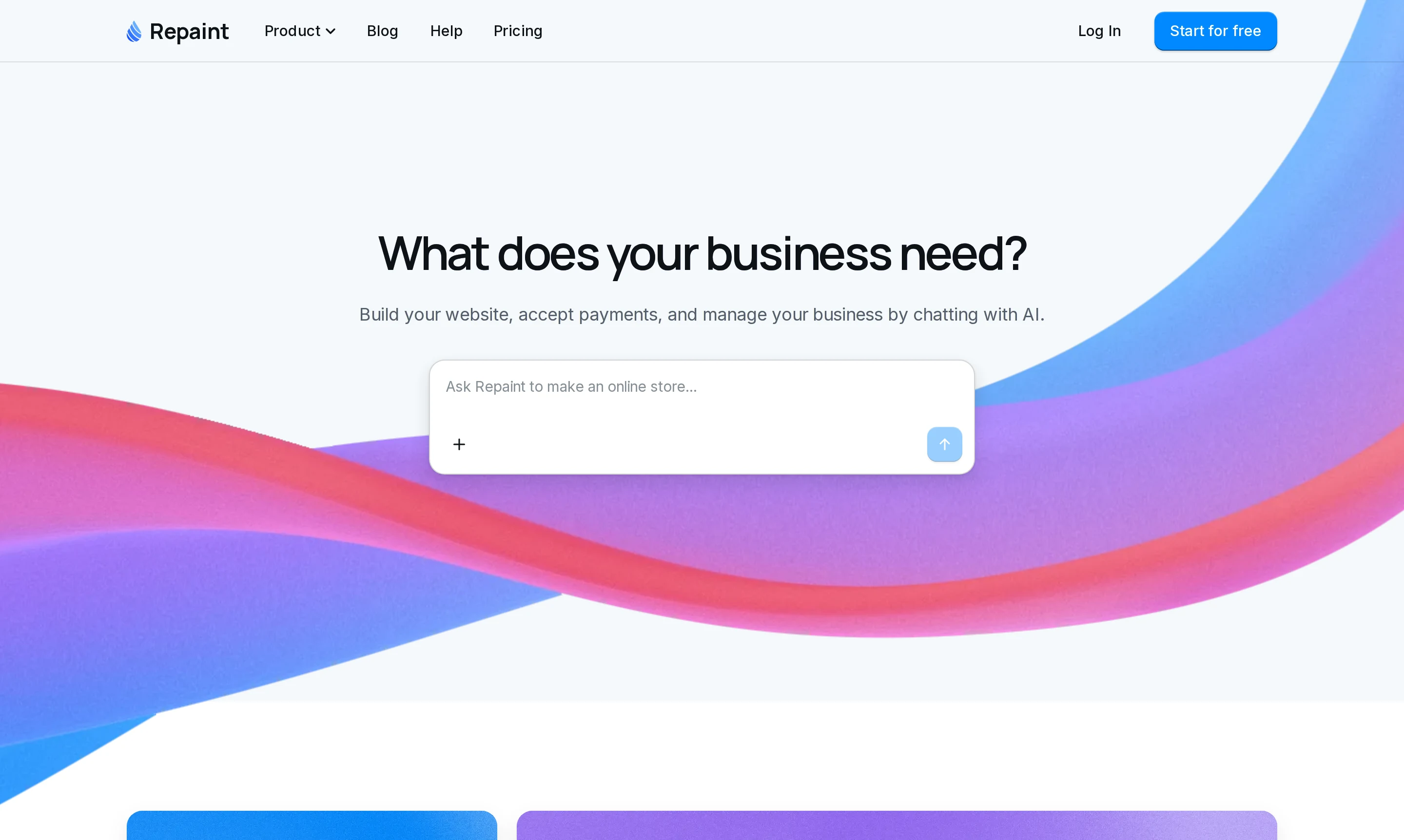
Start med at kopiere adressen på dit live Squarespace-site. Det kan være dit eget domæne eller en Squarespace-adresse som ditwebsted.squarespace.com. Indsæt den i feltet på Repaints forside, og opret derefter en konto for at starte din gratis prøveperiode på 14 dage.
Repaint læser dit site og svarer med et kort resumé af, hvad det har fundet, som dine virksomhedsoplysninger og siderne på dit site. Derefter spørger det, hvad du gerne vil gøre. Repaint skal ikke bruge dit Squarespace-login til noget af det her, og intet ændres på dit Squarespace-site.
Trin 2: Importer dit website
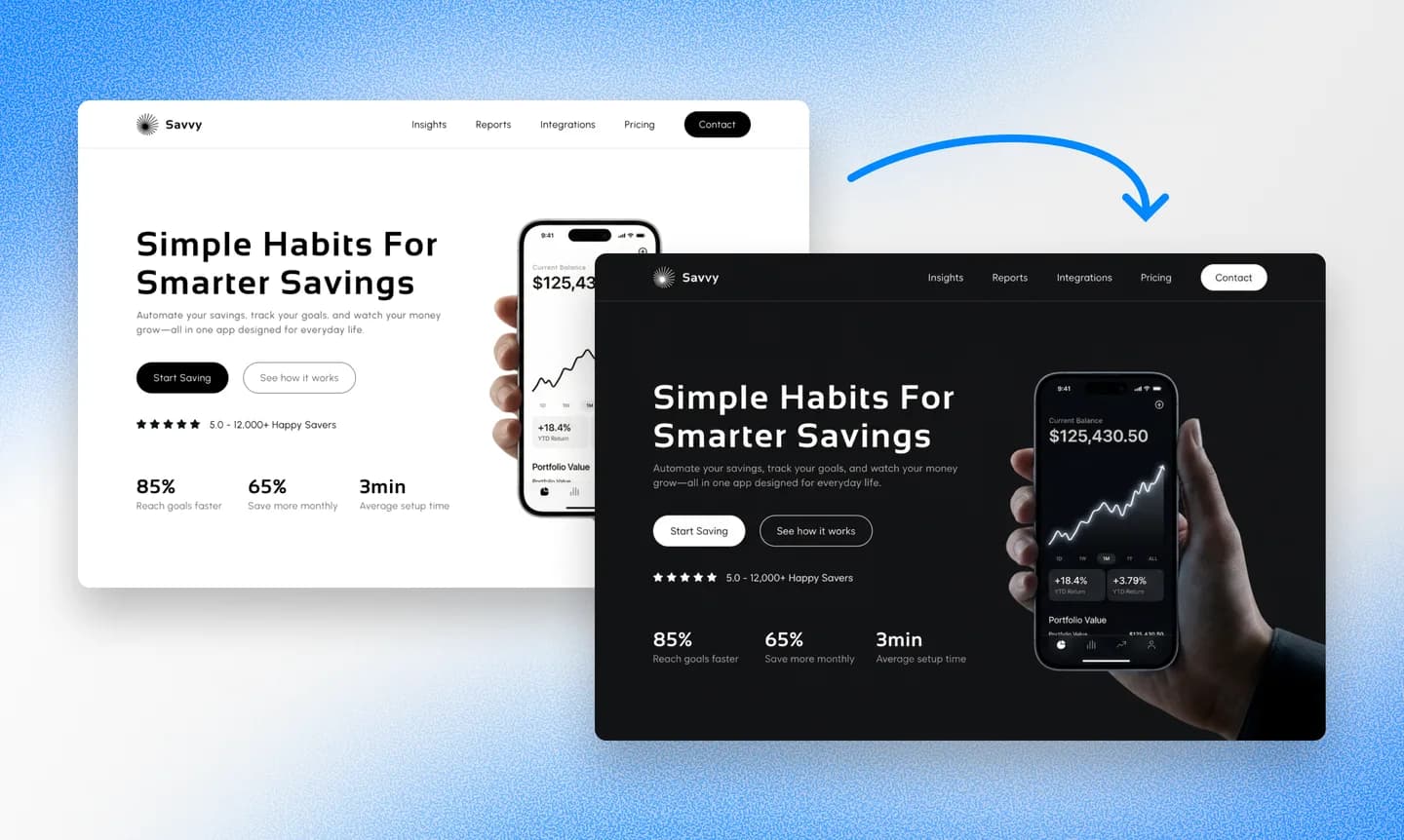
Dernæst fortæller du Repaint, hvordan dit nye site skal se ud. Hvis det skal ligne dit Squarespace-site, så bed om en nøjagtig kopi. Repaint beholder dit layout, dine skrifttyper, farver og billeder, som de er.
Hvis der er noget, du gerne vil ændre, er nu et godt tidspunkt at gøre det. Repaint kan redesigne alt på din hjemmeside ud fra dine instruktioner, så du kan ændre stilen, vælge hvilke sider der skal med, eller bede om nye funktioner.
Når Repaint har forstået, hvad du ønsker, begynder det at importere din hjemmeside, inklusive hver eneste side, hvert blogindlæg og hvert galleri. Det tager som regel 2 til 10 minutter, afhængigt af hvor stort dit site er. Når det er klar, giver Repaint dig en knap, så du kan se dit nye site, eller du kan åbne fanen Website i Repaint.
Hvis dit site har hundredvis af sider, starter Repaint måske med dine vigtigste sider og nogle få blogindlæg. På den måde kan du tjekke resultatet, før du bruger en stor del af AI-kvoten i din prøveperiode. Når du er tilfreds, beder du Repaint om at overføre resten.
Import af avancerede funktioner
Repaint importerer alt, hvad de besøgende kan se på dit site, inklusive dine sider, dit design, dine billeder og din blog. Funktioner, der kører bag kulisserne på Squarespace, som checkout, tidsbestilling og medlemsområder, genopbygger Repaint på sin egen platform. Du skal bare fortælle Repaint, hvilke du bruger, og hvordan de skal fungere.
I Squarespace kan du eksportere dataene bag de funktioner som regneark, for eksempel dine produkter, ordrer eller kontakter. Når du deler filerne i chatten, tilføjer Repaint dataene til dit nye site. Dine kunder kan også beholde deres konti. Repaint logger folk ind med et link, der sendes til deres e-mail, så ingen behøver at oprette en ny adgangskode.
Fordi Repaint er en komplet app-bygger, er du ikke begrænset til det, Squarespace tilbød. Du kan også bede om funktioner, som dit Squarespace-site aldrig har haft, som en kundeportal eller et dashboard til at drive din virksomhed.
Trin 3: Rediger ved at chatte
Når dit site er i Repaint, administrerer du det ved at chatte, ligesom du ville gøre med enhver anden AI-chatbot. Forskellen er, at Repaints AI kan se og ændre din rigtige hjemmeside. Dine chats bliver gemt, så du kan vende tilbage til en tidligere samtale og fortsætte, hvor du slap.
Enhver ændring af din hjemmeside kræver kun én besked, uanset om du vil rette en detalje fra importen, opdatere dine åbningstider eller tilføje en ny side. Du ser ændringen i din forhåndsvisning, så snart Repaint er færdig. Til hurtige tekstændringer kan du også klikke på redigeringsknappen over din forhåndsvisning og skrive direkte på siden.
Hver ændring gemmes i din versionshistorik, så det er nemt at gå tilbage. Du kan bede Repaint om at fortryde en ændring eller selv vælge en tidligere version på historiklisten.
Dashboards og data
Repaint er også en app-bygger, der kan sætte de systemer op, som din virksomhed kører på, for eksempel onlinebetalinger, bookinger, kundekonti og e-mail. Du tilføjer dem på samme måde, som du redigerer dit site, ved at beskrive i chatten, hvad du har brug for. Repaint bygger funktionen og gemmer dataene for dig.
Fordi Repaint har adgang til dine virksomhedsdata, kan AI'en også klare det daglige arbejde med at drive din virksomhed, som at besvare spørgsmål om ordrer, refundere betalinger eller sende e-mails til kunder.
Til alt det, du tjekker jævnligt, kan Repaint bygge et dashboard. Et dashboard er en skræddersyet skærm, hvor du kan se og administrere dine data, og du opretter et ved at beskrive, hvad du vil se. Fordi det er bygget til dig, passer det til den måde, din virksomhed faktisk fungerer på.
Trin 4: Publicer
Når du publicerer, går dit nye site live på internettet på et Repaint-underdomæne. Du kan publicere det selv eller bede AI'en om at gøre det for dig.
På dette tidspunkt peger dit domæne stadig på dit Squarespace-site, så dine besøgende mærker ikke noget, før du forbinder dit domæne i næste trin. Det giver dig tid til at afprøve det nye site, som en besøgende ville gøre. Du kan åbne linket på din telefon, klikke dig igennem dine sider og sende dig selv en testbesked via din kontaktformular.
Hvis dit Squarespace-site allerede får trafik fra Google, vil du gerne beholde den trafik, når du skifter. Google rangerer hver side ud fra dens adresse, så en side, der flytter til en ny adresse, starter forfra. Når du beder Repaint om at bevare din SEO, beholder det dine gamle sideadresser eller omdirigerer dem til de nye.
Trin 5: Forbind dit domæne

Dit domæne er den adresse, folk skriver for at finde dit site, som ditfirma.dk. Det er registreret hos et firma, der kaldes en registrator, som GoDaddy eller Namecheap, eller hos Squarespace selv, hvis du købte det der. For at skifte ændrer du dit domænes indstillinger, så de sender besøgende til dit nye Repaint-site i stedet for Squarespace. Skiftet træder som regel i kraft inden for cirka 20 minutter.
Du behøver ikke at vide, hvordan DNS fungerer, for at gøre det. Repaint kan guide dig igennem det. Når du beder det om at forbinde dit domæne, fortæller det dig præcis, hvilke indstillinger du skal ændre hos din registrator, og bekræfter, når alt virker.
Repaint registrerer ikke domæner, så dit domæne bliver hos din registrator. Hvis det er Squarespace, kan det blive der, også hvis det er et af de domæner, der blev flyttet over fra Google Domains. Dit domæne og dit Squarespace-abonnement til hjemmesiden er to separate abonnementer, så du kan opsige abonnementet til hjemmesiden og kun blive ved med at betale for domænet. Du kan også overføre domænet til en anden registrator, men det er der ikke noget reelt behov for.
Ofte stillede spørgsmål
Kan man eksportere en Squarespace-hjemmeside til en anden platform?
Ja. Squarespaces indbyggede eksport laver kun en fil til WordPress, men AI kan nu genopbygge hele dit site ud fra de live sider, med samme design, tekst og billeder. Repaint importerer et Squarespace-site på denne måde ud fra dets URL, så du kan flytte det uden at starte forfra.
Hvad indeholder Squarespaces eksport?
Squarespaces eksport laver en WordPress-fil med dine almindelige sider, én blog samt teksten og billederne fra blokkene på dine sider. Den indeholder ikke dit design, tilpasset CSS, butikssider, portfolio- eller indekssider eller lyd- og videoblokke. Repaint overfører alt det ved i stedet at læse dit live site.
Kan jeg flytte en Squarespace-hjemmeside til en anden platform end WordPress?
Ja. Squarespaces eksport er lavet til WordPress, men du har ikke brug for den, hvis du vil flytte et andet sted hen. Repaint importerer dit site ud fra de live sider, så du kan skifte direkte fra Squarespace til Repaint.
Findes der et værktøj, der flytter en Squarespace-hjemmeside til en anden hjemmesidebygger?
Ja. Repaint importerer dit Squarespace-site ud fra dets URL og genskaber hver side med samme design, næsten pixel for pixel. Ældre migreringsværktøjer kunne kun kopiere dit indhold, så designet skulle genopbygges i hånden.
Kan jeg eksportere mine blogindlæg og produkter fra Squarespace?
Ja. Repaint overfører hvert eneste blogindlæg på dit live site, også hvis dit site har mere end én blog, mens Squarespaces egen eksport kun medtager én. Til produkter kan du eksportere dit katalog fra Squarespace som et regneark, og Repaint tilføjer det til din nye webshop, inklusive lagerbeholdning.
Skal jeg overføre mit domæne væk fra Squarespace?
Nej. Dit domæne kan forblive registreret hos Squarespace. Du ændrer dets indstillinger, så det peger på dit nye site, og du kan opsige dit Squarespace-abonnement til hjemmesiden og samtidig beholde domænet.
Skader det min SEO at flytte fra Squarespace?
Ikke hvis du beholder dine sideadresser. Når du beder Repaint om at bevare din SEO, beholder det dine gamle adresser eller omdirigerer dem til de nye, så dine sider beholder deres placeringer på Google.
Hvad koster det at flytte en Squarespace-hjemmeside til Repaint?
Du kan prøve Repaint gratis i 14 dage, inklusive import af dit site, publicering og tilknytning af dit domæne. Derefter starter abonnementerne ved $25 pr. måned, inklusive hosting og en ugentlig kvote for AI-brug. Se prissiden for detaljer.


