
Como Publicar um Site Feito com ChatGPT
Aprenda a publicar um site do ChatGPT usando uma nova ferramenta de IA chamada Repaint. Um guia passo a passo para colocar seu código gerado por IA no ar sem reconstruí-lo nem gerenciar ferramentas de desenvolvedor.

Introdução
Muita gente está usando o ChatGPT para criar sites. Por padrão, ele entrega um único arquivo React ou HTML. Mas depois que você tem o código, o próximo passo não é óbvio. Você ainda precisa hospedá-lo em algum lugar, conectar um domínio, fazê-lo funcionar no celular e descobrir como continuar editando depois.
Ferramentas de desenvolvedor tradicionais como GitHub e Netlify conseguem hospedar arquivos HTML online, mas aí cada edição exige gerenciar arquivos de código, implantações e detalhes técnicos. A maioria das pessoas prefere não lidar com tudo isso.
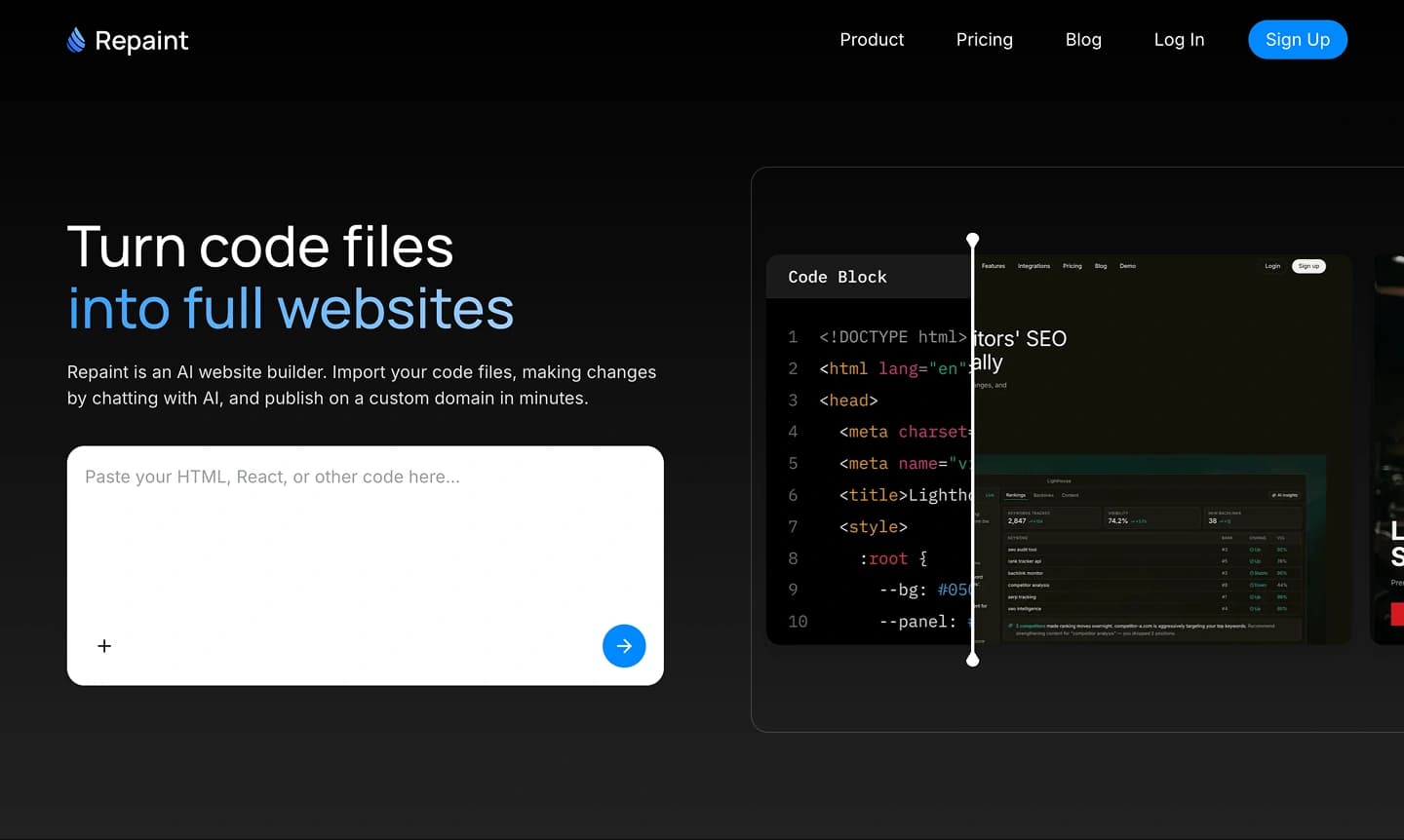
Neste guia, vou mostrar como transformar um site feito com ChatGPT em um site real e publicado usando uma nova ferramenta de IA chamada Repaint. Ela permite que você parta do seu código, publique o site e faça edições conversando com a IA.
Por que Publicar a partir do ChatGPT é Difícil
O ChatGPT consegue gerar prévias de código, mas não é um construtor de sites completo. Ele te direciona para outras plataformas quando você tenta publicar seu site. Ele recomenda ferramentas de desenvolvedor como GitHub, Netlify e Vercel, ou sugere reconstruir em um construtor de sites tradicional. Nenhuma das opções é ideal.
Ferramentas de desenvolvedor são interessantes porque podem rodar diretamente o código gerado pelo ChatGPT. A desvantagem é que cada mudança exige editar arquivos de código específicos. Para quem não programa, isso significa ficar constantemente movendo arquivos para dentro e para fora do código implantado só para fazer edições simples com IA.
A maioria das pessoas evita a complexidade do código usando um construtor de sites como WordPress, Wix ou Webflow. Essas plataformas tornam a publicação de edições mais tranquila. O problema é que elas não conseguem rodar sites gerados pelo ChatGPT, então você precisa reconstruir tudo manualmente. E depois disso, precisa editar tudo na mão.
É por isso que você deveria usar um construtor de sites com IA como o Repaint. Ele oferece a flexibilidade de rodar código personalizado e a praticidade de editar e publicar em um só lugar.
O que é Repaint?
Repaint é uma plataforma de IA para criar sites. Ela é construída em torno do mesmo fluxo baseado em chat que torna o ChatGPT útil. Você pode pedir mudanças em linguagem natural, revisar o resultado e continuar iterando até o site ficar do jeito certo.
Mas o Repaint é uma plataforma de site completa, não apenas um lugar para gerar código. Isso significa que ele cuida das partes de manter um site no ar que o ChatGPT não faz:
- Ele publica seu site para que as pessoas possam realmente acessá-lo online.
- Ele permite conectar um domínio personalizado, para que o site fique disponível na sua URL real.
- Ele mantém o site editável com IA, para que você possa fazer mudanças depois.
- Ele ajuda a gerenciar detalhes de SEO como títulos de página, descrições e estrutura do site.
- Ele pode criar novas páginas quando seu site precisar crescer.
Essa é a diferença entre gerar uma prévia de site e ter um lugar real para gerenciá-lo ao longo do tempo.
Passo 1: Importe o Código do ChatGPT
Quando o ChatGPT cria um site, ele gera um único arquivo de código e o exibe em um canvas. Geralmente é React, mas também pode ser HTML. De qualquer forma, você pode usar os botões no topo do canvas para copiar o código ou baixar o arquivo.
Para começar, baixe o arquivo ou copie o código que o ChatGPT criou para você. Depois acesse o Repaint, envie o arquivo ou cole o código e descreva o que quer criar. O Repaint vai usá-lo para criar um site que você pode publicar e continuar editando.
Passo 2: Planeje o que Repaint Deve Construir

Depois que você adiciona o código, Repaint vai fazer algumas perguntas antes de construir o site. Isso te dá a chance de decidir se quer usar a versão do ChatGPT exatamente como está, usá-la como inspiração solta ou transformá-la em um site maior com mais páginas.
Planeje o Conteúdo
O ChatGPT frequentemente cria sites de página única em que os links rolam para seções em vez de abrir novas páginas. Mas a maioria dos negócios precisa de mais do que uma única página. Então, se você tem um site de página única, considere pedir que o Repaint o construa como várias páginas.
Você também pode aproveitar este momento para adicionar mais conteúdo. O ChatGPT geralmente não cria grandes conjuntos de páginas, como posts de blog. Quando você importa o site para o Repaint, pode aumentar o escopo para incluir tudo o que quiser.
Quaisquer novas páginas vão combinar com o estilo que você já tem.
Planeje o Estilo
Por padrão, Repaint vai copiar o estilo do seu site do ChatGPT. Isso significa que ele vai preservar a mesma aparência: cores, layout, tipografia e espaçamento.
Mas você não precisa manter o estilo. Se não estiver satisfeito com ele, pode pedir ao Repaint para redesenhar seu site. Repaint pode:
- Recriar o original o mais próximo possível
- Combinar com o estilo de outro site que você goste
- Criar um estilo personalizado para seu conteúdo
- Escolher por você
Não se estresse muito com isso. Se você não gostar do que ele criar, pode pedir novas versões depois.
Revise o Plano
Antes de gerar qualquer coisa, Repaint descreve exatamente o que vai construir: quais páginas, qual conteúdo e qual estilo. Leia com atenção e faça os últimos ajustes. É muito mais rápido corrigir o plano do que regenerar o site inteiro.
Depois de confirmar, Repaint vai construir o seu novo site!
Passo 3: Gere seu Site

Depois que você confirma o plano, Repaint começa a construir o seu site. Você verá mensagens de progresso enquanto ele trabalha em cada página. Uma página inicial simples pode levar um ou dois minutos. Um site maior com mais páginas pode levar mais tempo.
Repaint não está apenas hospedando seu código. Ele usa a versão do ChatGPT como material de origem e depois constrói o site descrito no seu plano. Se você pediu uma recriação exata, ele tentará se aproximar ao máximo do original. Se você pediu mais páginas ou um estilo diferente, ele vai usar a versão do ChatGPT como ponto de partida.
Alguns detalhes podem precisar de ajustes após a importação. Se algo estiver diferente do que você queria, poderá corrigir conversando com o Repaint no próximo passo.
Passo 4: Edite seu Site com IA

Depois que Repaint gera a primeira versão, você a verá no lado direito da tela. Agora você pode fazer alterações da mesma forma que faria no ChatGPT. Você digita o que quer alterar, Repaint atualiza o site e então você revisa o resultado.
Por exemplo, você pode pedir ao Repaint para:
- Adicionar uma nova página
- Alterar as cores ou fontes
- Adicionar um formulário de contato
- Gerar imagens
- Reescrever o texto
Você pode continuar fazendo mudanças até o site parecer pronto para publicação.
Passo 5: Publique seu Site

Quando o site estiver pronto, clique no botão Publicar. Repaint vai colocar o site no ar e fornecer uma URL ao vivo que você pode compartilhar com qualquer pessoa.
Este é o momento em que seu código do ChatGPT se torna um site real na internet. Você pode abri-lo no celular, enviá-lo para alguém ou testá-lo em um navegador real.
Você também não precisa exportar código nem implantar arquivos em outro lugar. A partir de agora, Repaint é onde você edita e publica o site. Se quiser fazer alterações depois, pode pedir ao Repaint para atualizar o site e depois publicar a nova versão com o mesmo botão.
Passo 6: Conecte seu Domínio

Quando estiver pronto para usar sua própria URL, basta dizer ao Repaint para conectar seu domínio, e ele vai te dar os registros de DNS para adicionar. Domínios personalizados estão incluídos no teste grátis e em todos os planos pagos. Você pode ver os detalhes de preços aqui.
Seu domínio é gerenciado em uma plataforma fora do ChatGPT e do Repaint. Ele está registrado em um provedor de domínios como GoDaddy, Namecheap ou Cloudflare. Você não precisa movê-lo para lugar nenhum. Basta atualizar as configurações no seu provedor de domínios para que o domínio aponte para o seu site no Repaint.
Se você nunca fez isso antes, não se preocupe. Peça ao Repaint para te guiar. Ele vai te dizer exatamente o que fazer, passo a passo.
A mudança pode levar algumas horas para entrar em vigor. Assim que Repaint mostrar seu domínio como verificado, seu site estará no ar no seu próprio domínio.
Conclusão
O ChatGPT facilita a criação de uma primeira versão de um site, mas colocar esse código no ar e mantê-lo ainda é difícil. Repaint oferece uma forma de transformar esse código em um site real que você pode publicar, conectar a um domínio e continuar editando com IA. Agora é mais fácil do que nunca transformar código gerado em um site publicado.
Perguntas Frequentes
Quanto tempo leva para publicar um site do ChatGPT com o Repaint?
Se o seu site já estiver pronto, deve levar apenas alguns minutos. Compartilhar seu código, planejar o site e gerar o site geralmente leva de 2 a 5 minutos. Depois disso, o tempo até a publicação depende de quantos ajustes você faz.
Quanto custa publicar com o Repaint?
Você pode experimentar o Repaint grátis por 14 dias, incluindo criação, edição, publicação e conexão de um domínio personalizado. Os planos pagos começam em $25 por mês e incluem hospedagem e uma cota semanal de uso de IA.
Quando o teste grátis terminar, seu espaço de trabalho ficará pausado até você contratar um plano pago. Seu trabalho continuará salvo, e você poderá reativá-lo a qualquer momento. Veja os detalhes na nossa página de preços.
Por que não usar simplesmente GitHub Pages, Netlify ou Vercel?
Você pode, especialmente se estiver confortável gerenciando código. Essas ferramentas são boas para colocar arquivos online. Mas toda mudança significativa ainda te leva de volta ao código, o que significa que você fica preso copiando arquivos entre o ChatGPT, seu editor e sua ferramenta de hospedagem.
Repaint é diferente porque é uma plataforma de site completa, não apenas um lugar para servir arquivos. Isso significa que você pode continuar editando com IA, publicar mudanças do mesmo lugar, gerenciar páginas, atualizar configurações de SEO, otimizar imagens, conectar formulários e usar seu domínio personalizado. Ele foi feito para gerenciamento de sites a longo prazo, não apenas para a primeira implantação.
Preciso saber programar para resolver problemas?
Não. Repaint é feito para pessoas que não programam. Depois de importar seu código do ChatGPT, você nunca mais precisa gerenciar código. Se algo parecer errado, você pode corrigir conversando com a IA. Saber programar pode ajudar se você quiser ser muito específico, mas não é necessário.
O site vai ficar exatamente igual à versão do ChatGPT?
Se você pedir ao Repaint para recriar o original, ele deve ficar quase idêntico. Ocasionalmente, alguns detalhes se perdem porque o Repaint reconstrói o site a partir do seu código em vez de hospedar o arquivo como está. Se isso acontecer, você deve conseguir corrigir tudo em alguns prompts.
O que acontece se a IA cometer um erro?
Conforme você faz atualizações, Repaint salva cada versão do seu site. Você pode pedir ao Repaint para voltar atrás, e ele reverterá para uma versão anterior. Ou se quiser voltar a um momento específico, pode restaurar qualquer versão anterior manualmente. Assim você pode fazer mudanças livremente, sem nenhum risco de estragar seu site.
Formulários e botões vão funcionar depois da importação?
Sim. Formulários de contato provavelmente não funcionavam no seu site original do ChatGPT. Mas quando você move o site para o Repaint, ele pode transformar o formulário em um formulário de contato real que salva os envios e avisa você por e-mail quando alguém o preenche. Botões devem funcionar se levarem a páginas ou seções reais. Se um botão não apontar para lugar nenhum, você pode pedir ao Repaint para conectá-lo.
Repaint consegue lidar com imagens, ícones e outros recursos do meu site do ChatGPT?
Sites feitos no ChatGPT geralmente não armazenam arquivos de imagem internamente. Normalmente eles fazem link para imagens hospedadas em outro lugar. Quando você importa seu código, Repaint pode buscar e salvar cópias dessas imagens para que fiquem permanentemente disponíveis para seu novo site. Repaint também pode gerar imagens se você ainda precisar adicioná-las.
Posso adicionar configurações de SEO, analytics e metadados?
Sim. Você pode adicionar código personalizado, analytics e metadados simplesmente pedindo ao Repaint. Ele pode configurar SEO técnico para você e pode adicionar scripts e embeds de outras plataformas. Para adicionar Google Analytics, basta compartilhar seu ID do GA.
Repaint substitui a hospedagem ou ainda preciso de um host separado?
Repaint é uma plataforma de hospedagem. Ele roda seu site. Você não precisa de uma plataforma de hospedagem separada como GitHub Pages, Netlify, Vercel ou outro construtor de sites.


