
Slik publiserer du et nettsted du laget med Gemini
Lær hvordan du publiserer et Gemini-nettsted med et nytt AI-verktøy kalt Repaint. En trinnvis guide til å få den AI-genererte koden din på nett uten å bygge den om eller håndtere utviklerverktøy.

Introduksjon
Mange bruker Gemini til å lage nettsider. Når du slår på Canvas-verktøyet, gir Gemini deg én enkelt HTML- eller React-fil med en forhåndsvisning ved siden av. Men når du først har koden, er ikke neste steg åpenbart. Du må fortsatt få den lagt ut et sted, koble til et domene, få den til å fungere på mobil og finne ut hvordan du skal fortsette å redigere den senere.
Tradisjonelle utviklerverktøy som GitHub og Netlify kan legge filen ut på nett, men da krever hver redigering at du håndterer kodefiler, utrullinger og tekniske detaljer. De fleste vil helst slippe å forholde seg til alt det.
I denne guiden viser jeg deg hvordan du gjør et nettsted du laget med Gemini om til et ekte, publisert nettsted ved hjelp av et nytt AI-verktøy kalt Repaint. Det lar deg starte fra koden din, publisere siden og gjøre endringer ved å chatte med AI.
Hvorfor det er vanskelig å publisere fra Gemini
Gemini kan generere kode, men det er ikke en fullverdig nettstedsbygger. Den peker deg mot andre plattformer når du spør hvordan du publiserer på ditt eget domene. Den anbefaler vanligvis utviklerverktøy som GitHub, Netlify og Vercel, eller foreslår at du bygger om i en tradisjonell nettstedsbygger som Framer, Wix eller Squarespace. Ingen av delene er ideelt.
Utviklerverktøy er fine fordi de kan kjøre koden Gemini genererer direkte. Ulempen er at hver endring krever at du redigerer spesifikke kodefiler. For folk som ikke er kodere, betyr dette at de hele tiden må mate filer inn og ut av den utrullede koden bare for å gjøre enkle endringer med AI.
De fleste unngår kodekompleksitet ved å bruke en nettstedsbygger som Wix, Squarespace eller Webflow. Disse plattformene gjør det smidigere å publisere endringer. Problemet er at de ikke kan kjøre Gemini-genererte sider, så du må bygge alt manuelt på nytt. Og fremover må du redigere alt for hånd.
Det er derfor du bør bruke en AI-nettstedsbygger som Repaint. Den gir deg fleksibiliteten ved å kjøre egendefinert kode og bekvemmeligheten ved å redigere og publisere på samme sted.
Hva er Repaint?
Repaint er en AI-plattform for å lage nettsider. Den er bygget rundt den samme chat-baserte arbeidsflyten som gjør Gemini nyttig. Du kan be om endringer på vanlig norsk, vurdere resultatet og fortsette å iterere til siden ser riktig ut.
Men Repaint er en fullverdig nettstedsplattform, ikke bare et sted å generere kode. Det betyr at den håndterer de delene av å drifte et nettsted som Gemini ikke gjør:
- Den publiserer siden din slik at folk faktisk kan besøke den på nett.
- Den lar deg koble til et egendefinert domene, slik at siden kan ligge på den ekte URL-en din.
- Den holder siden redigerbar med AI, slik at du kan gjøre endringer senere.
- Den hjelper med å administrere SEO-detaljer som sidetitler, beskrivelser og nettstedsstruktur.
- Den kan opprette nye sider når nettstedet ditt trenger å vokse.
Det er forskjellen mellom å generere en kodefil og å ha et ekte sted å administrere siden din over tid.
Steg 1: Importer kode fra Gemini
Når Gemini lager et nettsted, viser den koden og en live forhåndsvisning i et Canvas-panel. Som standard er utdataene HTML, men du kan be om React i stedet. En særegenhet verdt å vite: Gemini åpner ikke Canvas automatisk når du ber om et nettsted. Du må slå på Canvas-verktøyet fra rullegardinmenyen ved siden av meldingsboksen, og deretter spørre på nytt.
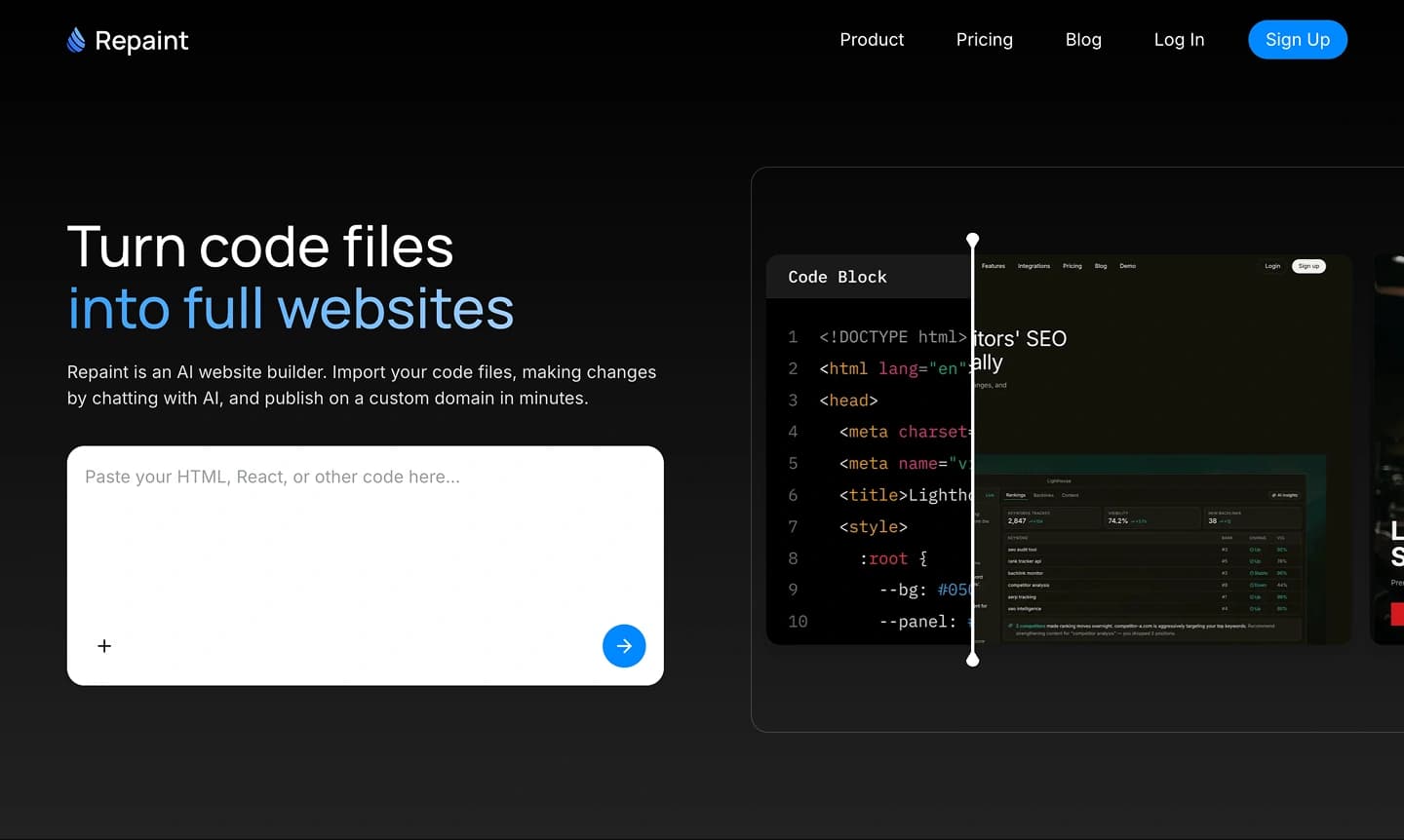
For å hente koden, klikk på Share-knappen øverst i Canvas, og klikk deretter på Copy contents. Gå til Repaint og importer koden din for å begynne å bygge. Repaint vil bruke koden din til å lage et fullverdig nettsted som du kan publisere og fortsette å redigere.
Hvis du ikke har laget et nettsted i Gemini ennå, anbefaler jeg å be om React. Det er nærmere formatet Repaint bruker, så det er mindre sjanse for at små designdetaljer går tapt i oversettelsen. HTML fungerer også, selv om eventuelle problemer kan fikses senere ved å chatte med Repaint.
Steg 2: Planlegg hva Repaint skal bygge

Etter at du har limt inn koden, vil Repaint stille noen spørsmål før den bygger nettstedet. Dette gir deg en sjanse til å bestemme om du vil bruke Gemini-versjonen nøyaktig, bruke den som løs inspirasjon, eller gjøre den om til et større nettsted med flere sider.
Planlegg innholdet
Gemini lager ofte ensides-nettsteder der lenkene ruller til seksjoner i stedet for å åpne nye sider. Men de fleste bedrifter trenger mer enn én enkelt side. Så hvis du har et ensides-nettsted, bør du vurdere å la Repaint bygge det som flere sider.
Du kan også bruke dette øyeblikket til å legge til mer innhold. Gemini lager vanligvis ikke store sett med sider som blogginnlegg. Når du importerer nettstedet til Repaint, kan du utvide omfanget til å inkludere alt du ønsker.
Eventuelle nye sider vil matche stilen du allerede har.
Planlegg stilen
Som standard vil Repaint kopiere stilen fra originalen din. Det betyr at den vil bevare det samme utseendet: farger, layout, typografi og mellomrom.
Men du trenger ikke å beholde stilen. Hvis du ikke er fornøyd med den, kan du be Repaint om å redesigne nettstedet ditt. Repaint kan:
- Gjenskape originalen så nøyaktig som mulig
- Matche stilen til et annet nettsted du liker
- Lage en egendefinert stil for innholdet ditt
- Velge for deg
Ikke stress for mye med det. Hvis du ikke liker det den lager, kan du be den lage nye versjoner senere.
Gjennomgå planen
Før noe genereres skriver Repaint ut nøyaktig hva den skal bygge: hvilke sider, hvilket innhold og hvilken stil. Se over det og gjør eventuelle siste endringer. Det er mye raskere å fikse planen enn å generere hele nettstedet på nytt.
Når du bekrefter, vil Repaint bygge det nye nettstedet ditt!
Steg 3: Generer nettstedet ditt

Når du bekrefter planen, begynner Repaint å bygge nettstedet ditt. Du vil se fremdriftsmeldinger mens den jobber gjennom hver side. En enkel forside kan ta ett til to minutter. Et større nettsted med flere sider kan ta lengre tid.
Repaint hoster ikke bare koden du limte inn. Den bruker Gemini-versjonen som kildemateriale, og bygger deretter nettstedet beskrevet i planen din. Hvis du ba om en nøyaktig gjenskapelse, vil den prøve å matche originalen tett. Hvis du ba om flere sider eller en annen stil, vil den bruke Gemini-versjonen som et utgangspunkt i stedet.
Noen ganger kan detaljer gå tapt i oversettelsen under genereringen. Det skjer oftere hvis originalfilen din er HTML, siden React er nærmere det Repaint bruker. Hvis noen viktige detaljer går tapt, kan du fikse dem i neste steg.
Steg 4: Rediger nettstedet ditt med AI

Når Repaint har generert den første versjonen, vil du se den på høyre side av skjermen. Nå kan du gjøre endringer på samme måte som du ville gjort i Gemini. Du skriver hva du vil ha endret, Repaint oppdaterer siden, og deretter vurderer du resultatet.
For eksempel kan du be Repaint om å:
- Legge til en ny side
- Endre farger eller skrifter
- Legge til et kontaktskjema
- Generere bilder
- Skrive om teksten
Du kan fortsette å gjøre endringer til siden føles klar til å publisere.
Steg 5: Publiser nettstedet ditt

Når siden er klar, klikk på Publiser-knappen. Repaint vil legge siden ut på nett og gi deg en live URL du kan dele med hvem som helst. Den vil se omtrent slik ut: https://xxxxxx-xxxxxx-xxxxxx.sites.repaint.com
Dette er punktet der arbeidet ditt blir et ekte nettsted på internett. Du kan åpne det på telefonen, sende det til noen eller teste det i en ekte nettleser.
Du trenger heller ikke å eksportere kode eller rulle ut filer et annet sted. Fra nå av er Repaint stedet der du redigerer og publiserer siden. Hvis du vil gjøre endringer senere, kan du be Repaint om å oppdatere nettstedet, og deretter publisere den nye versjonen med samme knapp.
Steg 6: Koble til domenet ditt

Når du er klar til å bruke din egen URL, bare be Repaint om å koble til domenet ditt, så gir den deg DNS-postene du skal legge til. Dette krever en betalt plan. Du kan se prisdetaljer her.
Domenet ditt administreres på en plattform utenfor både Gemini og Repaint. Det er registrert hos en domenetilbyder som GoDaddy, Namecheap eller Cloudflare. Du trenger ikke å flytte det noe sted. Du oppdaterer bare innstillingene hos domenetilbyderen din slik at domenet peker til Repaint-siden din.
Hvis du aldri har gjort dette før, ikke bekymre deg. Be Repaint om å veilede deg gjennom det. Den vil fortelle deg nøyaktig hva du skal gjøre, steg for steg.
Endringen kan ta noen timer å tre i kraft. Når Repaint viser domenet ditt som verifisert, er nettstedet ditt live på ditt eget domene.
Konklusjon
Gemini gjør det enkelt å lage en første versjon av et nettsted, men å få den koden på nett og vedlikeholde den er fortsatt vanskelig. Repaint gir deg en måte å gjøre den koden om til et ekte nettsted du kan publisere, koble til et domene og fortsette å redigere med AI. Repaint gjør det enklere enn noen gang å gjøre generert kode om til et publisert nettsted.
Vanlige spørsmål
Hvor lang tid tar det å publisere et Gemini-nettsted med Repaint?
Hvis siden din allerede er ferdig, bør det bare ta noen få minutter. Å dele koden din, planlegge siden og generere nettstedet tar vanligvis 2-5 minutter. Etter det avhenger tid til publisering av hvor mange justeringer du gjør.
Hvor mye koster det å publisere med Repaint?
Det er gratis å importere koden din til Repaint, generere et nettsted, gjøre endringer og publisere. De viktigste begrensningene på gratisplanen er begrenset bruk, ikke noe egendefinert domene og et Repaint-merke på siden. Betalte planer starter på $20/måned fakturert årlig, eller $25/måned fakturert månedlig. Det inkluderer utvidet bruk, støtte for egendefinert domene og fjerner Repaint-merket.
Hvorfor ikke bare bruke GitHub Pages, Netlify eller Vercel?
Du kan det, spesielt hvis du er komfortabel med å håndtere kode. Disse verktøyene er gode til å legge filer ut på nett. Men hver meningsfull endring sender deg fortsatt tilbake til koden, noe som betyr at du sitter fast med å kopiere filer mellom Gemini, editoren din og hostingverktøyet ditt.
Repaint er annerledes fordi det er en fullverdig nettstedsplattform, ikke bare et sted å servere filer. Det betyr at du kan fortsette å redigere med AI, publisere endringer fra samme sted, administrere sider, oppdatere SEO-innstillinger, optimalisere bilder, koble til skjemaer og bruke ditt egendefinerte domene. Den er bygget for langsiktig nettstedsadministrasjon, ikke bare den første utrullingen.
Trenger jeg å kunne kode for å fikse problemer?
Nei. Repaint er laget for folk som ikke koder. Etter at du har importert koden din fra Gemini, trenger du aldri å håndtere kode igjen. Hvis noe ser feil ut, kan du fikse det ved å chatte med AI. Det kan hjelpe å kunne kode hvis du vil være veldig spesifikk, men det er ikke nødvendig.
Vil siden se nøyaktig ut som Gemini-versjonen?
Hvis du ber Repaint om å gjenskape originalen, bør den se nesten nøyaktig lik ut. Av og til går noen detaljer tapt fordi Repaint oversetter koden til sitt eget nettstedsformat. Oversettelsesproblemer er mer vanlige hvis originalen fra Gemini var HTML. Hvis det skjer, bør du kunne fikse alt i løpet av noen få meldinger.
Hva skjer hvis AI-en gjør en feil?
Mens du gjør oppdateringer, lagrer Repaint hver versjon av nettstedet ditt. Du kan be Repaint om å gå tilbake, og den vil tilbakestille til en tidligere versjon. Eller hvis du vil gå tilbake til et bestemt tidspunkt, kan du gjenopprette tidligere versjoner manuelt. Så du kan gjøre endringer fritt uten noen risiko for å ødelegge siden din.
Vil skjemaer og knapper fungere etter importen?
Ja. Kontaktskjemaer fungerte sannsynligvis ikke i den opprinnelige Gemini-siden din. Men når du flytter siden til Repaint, kan den gjøre skjemaet om til et ekte kontaktskjema som sender e-postvarsler når du får innsendinger. Knapper bør fungere hvis de lenker til ekte sider eller seksjoner. Hvis en knapp peker ingen steder, kan du be Repaint om å koble den til.
Kan Repaint håndtere bilder, ikoner og andre ressurser fra Gemini-siden min?
Gemini henter ofte bilder fra kilder som Unsplash og lenker til dem via URL i stedet for å lagre dem inne i koden din. Når du importerer koden, kan Repaint hente og lagre kopier av disse bildene slik at de forblir permanent tilgjengelige for det nye nettstedet ditt. Repaint kan også generere bilder hvis du fortsatt trenger å legge til noen.
Kan jeg legge til SEO-innstillinger, analyse og metadata?
Ja. Du kan legge til egendefinert kode, analyse og metadata bare ved å spørre Repaint. Den kan sette opp teknisk SEO for deg, og den kan legge til skript og innbygginger fra andre plattformer. For å legge til Google Analytics, bare del GA-ID-en din.
Erstatter Repaint hosting, eller trenger jeg fortsatt en egen vert?
Repaint er en hostingplattform. Den kjører nettstedet ditt. Du trenger ikke en egen hostingplattform som GitHub Pages, Netlify, Vercel eller en annen nettstedsbygger.


