
AIでHTMLファイルを編集可能なウェブサイトに変える方法
ChatGPT、Claude、GeminiなどのAIチャットボットから受け取ったHTMLファイルを、Repaintという新しいツールを使って本物の編集可能なウェブサイトに変える方法を学びましょう。コードを学ばずにHTMLを公開・編集するためのステップバイステップガイドです。

はじめに
AIによって、わずか数行の文章からウェブサイトを生成することが簡単になりました。ChatGPT、Claude、Geminiなどのツールは、必要に応じて完全なHTMLファイルを提供してくれます。その結果、開発者ではない多くの人が、デスクトップにHTMLファイルを置いたまま、次にどうすればよいのか分からないという状況に陥っています。
ファイルそのものはウェブサイトではありません。オンラインに公開し、ドメインを接続し、コードエディタを開かずに編集を続ける方法を考える必要があります。HTMLファイルをホスティングするためのチュートリアルの多くは開発者向けに書かれており、自分でファイルを書いていない人にとってはハードルが高すぎます。
このガイドでは、Repaintという新しいAIツールを使って、HTMLファイルを本物の編集可能なウェブサイトに変える方法を紹介します。Repaintを使えば、ファイルを公開し、ドメインを接続し、コードエディタに一切触れずにAIとの会話で変更を続けることができます。
HTMLファイルの公開が難しい理由
AIチャットボットにHTMLファイルのホスティング方法を尋ねると、通常はGitHub Pages、Netlify、Vercelなど開発者向けツールを案内されます。これらはファイルをホストでき、しかも無料なので、一見良いアドバイスに思えます。
問題は、これらが開発者向けに作られていることです。編集のたびに、コードエディタでファイルを開き、変更を加え、再デプロイする必要があります。ファイルを自分で書いていない人にとっては、更新のたびにチャットボットに戻って新しいバージョンをコピーし、ホスト上で置き換える作業が必要になります。何か問題が発生しても簡単に元に戻すことはできません。
そのため、RepaintのようなAIウェブサイトビルダーを使うべきです。Repaintはサイトをホストし、同じ場所でAIとの会話による編集を続けられ、完全なバージョン履歴も保持してくれます。
Repaintとは?
Repaintはウェブサイトを作成するためのAIプラットフォームです。すべての操作はチャットで行います。やりたいことを説明し、結果を確認し、サイトが理想の形になるまで繰り返し改善できます。
ただしRepaintは単なるコード編集の場所ではなく、フル機能のウェブサイトプラットフォームです。つまり、静的なHTMLファイルでは扱えない、ウェブサイト運営に必要な部分も担ってくれます:
- ファイルを誰でも訪問できる本物のウェブサイトとして公開します。
- カスタムドメインを接続して、サイトを自分のURLで運用できるようにします。
- AIでの編集を可能にし、ファイルを開かずに後から変更を加えられます。
- ページタイトル、説明、サイト構造などのSEOに関する詳細を管理できます。
- 1つのファイルから複数ページのサイトへと拡張できます。
これが、単なる静的HTMLファイルを所有しているのと、長期にわたってサイトを管理できる本物の場所を持つことの違いです。
ステップ1:HTMLファイルをインポートする
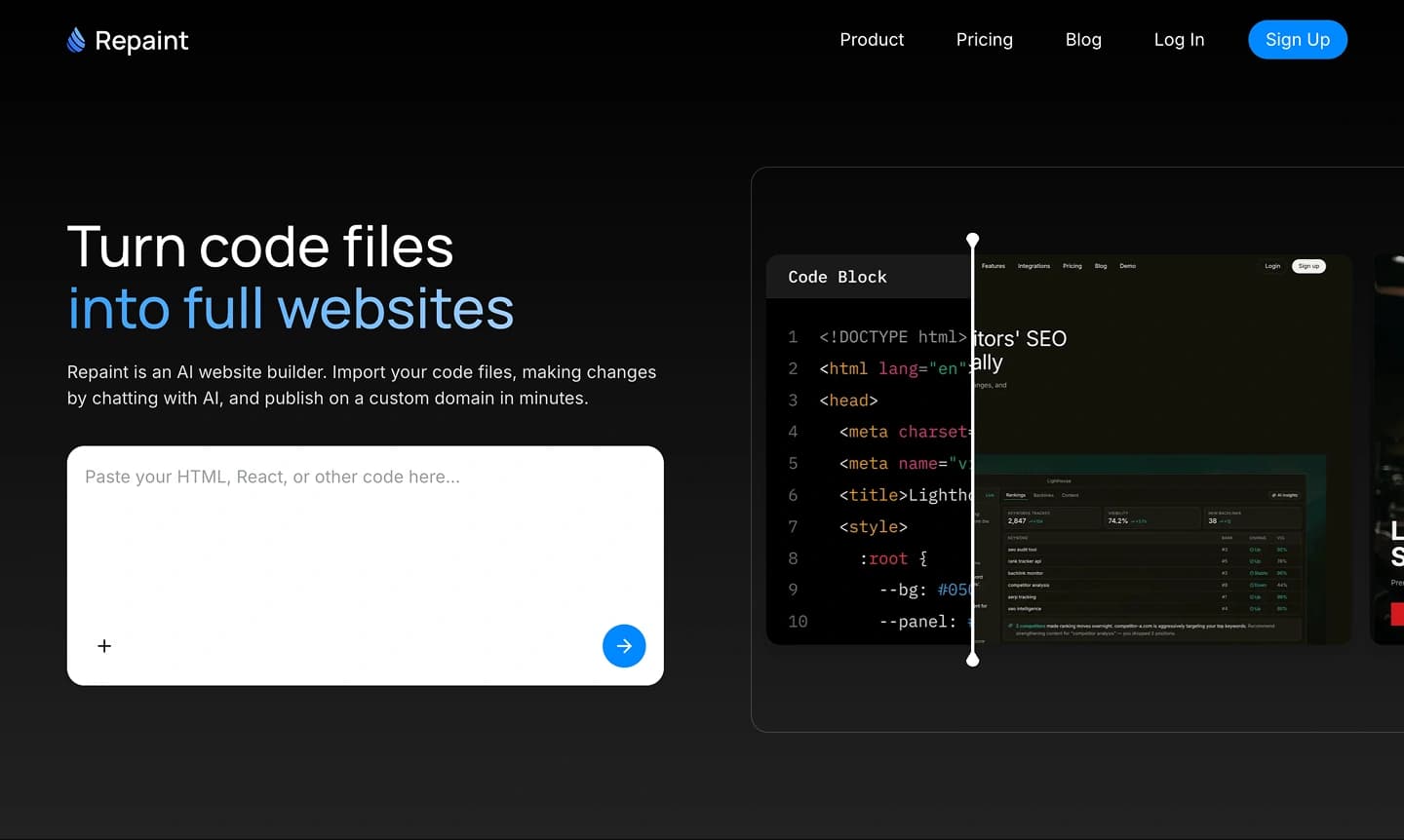
まずは、HTMLファイルの中身が必要です。ファイルがコンピュータ上にある場合は、テキストエディタで開いてコードをすべて選択してください。AIチャットボットから受け取ったファイルであれば、通常はチャットボットのUIから直接コピーできます。
HTMLファイルを準備できたら、Repaintにアクセスしてインポートし、サイト構築を始めましょう。RepaintがあなたのHTMLを使って、公開・編集可能な完全なウェブサイトを作成します。
ステップ2:Repaintで作る内容を計画する

コードを貼り付けると、Repaintはウェブサイトを構築する前にいくつかの質問をします。これにより、HTMLバージョンをそのまま使うのか、緩いインスピレーションとして使うのか、複数ページを含むより大きなサイトに発展させるのかを決められます。
コンテンツを計画する
多くのHTMLファイルは、リンクが新しいページではなくセクションへスクロールする1ページサイトになっています。しかし、ほとんどのビジネスでは1ページだけでは不十分です。1ページサイトをお持ちなら、Repaintに複数ページとして構築してもらうことを検討してください。
このタイミングでコンテンツを追加することもできます。1つのHTMLファイルに、ブログ記事や詳細ページを含む完全なウェブサイトが収められていることは稀です。Repaintにファイルをインポートする際、必要なものをすべて含むよう範囲を広げることができます。
新しく追加されたページも、既存のスタイルに合わせて作成されます。
スタイルを計画する
デフォルトでは、Repaintは元のスタイルをそのまま引き継ぎます。つまり、同じ見た目(色、レイアウト、タイポグラフィ、余白)を保ちます。
ただし、スタイルを必ず引き継ぐ必要はありません。気に入らなければ、Repaintにサイトのデザインを刷新してもらうこともできます。Repaintは次のことができます:
- 元のサイトを可能な限り忠実に再現する
- 別の好きなウェブサイトのスタイルに合わせる
- コンテンツに合わせたカスタムスタイルを作る
- Repaintに選んでもらう
ここで気負いすぎる必要はありません。出来上がりが気に入らなければ、後から別バージョンを作ってもらえます。
プランを確認する
生成を始める前に、Repaintは作成する内容(どのページか、どんなコンテンツか、どんなスタイルか)を具体的に書き出します。それを確認し、最後の修正があれば加えてください。サイト全体を再生成するより、プランを修正する方がずっと早いです。
確認すると、Repaintが新しいウェブサイトの構築を開始します!
ステップ3:サイトを生成する

プランを確認すると、Repaintがサイトの構築を開始します。各ページを処理する間、進捗メッセージが表示されます。シンプルなトップページなら1〜2分程度で完了します。ページ数が多い大規模なサイトはもう少し時間がかかります。
Repaintは、貼り付けたファイルをそのままホストしているのではありません。HTMLを元の素材として使い、プランに沿ったサイトを構築しています。完全な再現を依頼した場合は、元のサイトに近づけようとします。ページの追加や別のスタイルを依頼した場合は、HTMLを出発点として使います。
生成中に細部が失われることが時々あります。Repaintは、サイトを今後も編集できるようにするために、HTMLを独自のウェブサイト形式に変換しているため、こうしたことが起こります。重要な部分が抜け落ちていても、次のステップで修正できます。
ステップ4:AIでサイトを編集する

Repaintが最初のバージョンを生成すると、画面の右側にサイトが表示されます。ここからは、HTMLを手で編集する代わりに、AIとの会話で変更を加えられます。変更したい内容を入力すると、Repaintがサイトを更新し、結果を確認できます。
例えば、Repaintに次のような依頼ができます:
- 新しいページを追加する
- 色やフォントを変更する
- お問い合わせフォームを追加する
- 画像を生成する
- 文章を書き直す
公開準備が整ったと感じるまで、変更を続けられます。これ以降、元のHTMLファイルを開く必要は一切ありません。
ステップ5:サイトを公開する

サイトの準備ができたら、公開ボタンをクリックしてください。Repaintがサイトをオンラインに公開し、誰でも共有できるライブURLを発行します。URLはhttps://xxxxxx-xxxxxx-xxxxxx.sites.repaint.comのような形式になります。
この時点で、あなたの作業がインターネット上の本物のウェブサイトになります。スマートフォンで開いたり、誰かに送ったり、実際のブラウザでテストしたりできます。
また、コードをエクスポートしたり、ファイルを別の場所にアップロードしたりする必要もありません。これからは、Repaintがサイトを編集・公開する場所になります。後から変更を加えたければ、Repaintにサイトの更新を依頼し、同じボタンで新しいバージョンを公開できます。
ステップ6:ドメインを接続する

自分のURLを使う準備ができたら、Repaintにドメインを接続するよう伝えるだけで、追加すべきDNSレコードを教えてくれます。この機能には有料プランが必要です。料金の詳細はこちらからご確認いただけます。
ドメインはRepaintの外部のプラットフォームで管理されます。GoDaddy、Namecheap、Cloudflareなどのドメインプロバイダーに登録されています。ドメインをどこかに移動する必要はありません。ドメインプロバイダー側の設定を更新して、ドメインがRepaintのサイトを指すようにするだけです。
初めて行う場合でも心配は無用です。Repaintに案内を頼めば、ステップバイステップで何をすればよいか教えてくれます。
変更が反映されるまで数時間かかることがあります。Repaintにドメインが「確認済み」と表示されれば、あなたのウェブサイトが独自ドメインで公開された状態になります。
まとめ
HTMLファイルは出発点としては良いものですが、長期間にわたって編集可能な状態を維持するのが大変です。Repaintを使えば、そのファイルを本物のウェブサイトに変え、公開し、ドメインを接続し、AIで編集を続けられます。Repaintは、HTMLファイルを実際に管理し続けられるウェブサイトに変える作業を、これまでになく簡単にしてくれます。
よくある質問
HTMLファイルはどこから入手したものでも構いませんか?
はい、どこから入手したものでも問題ありません。最も多いのはChatGPT、Claude、GeminiなどのAIチャットボットですが、デザイナーからの納品物、ダウンロードした無料テンプレート、別のプラットフォームからのエクスポートでも構いません。ファイルの内容をコピーできれば、Repaintで利用できます。
GitHub Pages、Netlify、Vercelで自分でホストしてはいけないのですか?
可能です。特にコード管理に慣れているなら問題ありません。これらのツールはファイルをオンラインに公開するのに優れていますが、開発者向けに作られています。意味のある変更を行うたびにファイルに戻る必要があり、HTMLを手で編集するか、AIチャットボットとホストの間でファイルをやり取りすることになります。さらにサイトが1ページを超えると、ファイルの入ったフォルダ全体を管理することになり、ページ数に応じてその作業負担が倍増します。
Repaintは単にファイルを配信するだけの場所ではなく、フル機能のウェブサイトプラットフォームである点が異なります。AIでの編集を続けられ、同じ場所から変更を公開でき、ページを管理し、SEO設定を更新し、画像を最適化し、フォームを接続し、カスタムドメインを使えます。最初のデプロイだけでなく、長期的なウェブサイト管理のために作られています。
RepaintでHTMLファイルをウェブサイトにするのにどれくらい時間がかかりますか?
ファイルがすでに完成していれば、数分しかかかりません。コードの共有、サイトの計画、ウェブサイトの生成は通常2〜5分で完了します。その後の公開までの時間は、どれだけ調整するかによって異なります。
Repaintで公開するのにいくらかかりますか?
コードのインポート、サイトの生成、編集、公開はすべて無料です。無料プランの主な制限は、使用量に上限があること、カスタムドメインが使えないこと、サイトにRepaintのバッジが表示されることです。有料プランは年払いで月額20ドル、月払いで月額25ドルからです。使用量の拡大、カスタムドメインのサポート、Repaintバッジの非表示が含まれます。
問題を修正するのにコードの知識は必要ですか?
いいえ。Repaintはコードを書かない人向けに作られています。HTMLをインポートした後は、ファイルを開く必要は一切ありません。何かおかしいと感じたら、AIとの会話で修正できます。HTMLの知識があれば細かい指示を出すのに役立ちますが、必須ではありません。
サイトはHTMLバージョンとまったく同じ見た目になりますか?
Repaintに元のサイトを再現するよう依頼すれば、ほぼ同じ見た目になります。ただし、Repaintは今後も編集可能にするためにHTMLを独自のウェブサイト形式に変換するため、ときどき細部が失われることがあります。その場合でも、いくつかの指示で修正できるはずです。
AIが間違えた場合はどうなりますか?
更新を行うたびに、Repaintはサイトのすべてのバージョンを保存します。Repaintに「戻して」と伝えれば、以前のバージョンに戻ります。特定の時点に戻りたい場合は、過去のバージョンを手動で復元することもできます。そのため、サイトを壊すリスクを気にせず自由に変更を加えられます。
インポート後、フォームやボタンは機能しますか?
はい。静的なHTMLファイル内のお問い合わせフォームは、単独では通常機能しません。サイトをRepaintに移すと、フォームを本物のお問い合わせフォームに変換でき、送信があった際にメール通知を受け取れるようになります。ボタンは、実際のページやセクションにリンクされていれば動作します。リンク先がないボタンがあれば、Repaintに接続を依頼できます。
Repaintは私のHTMLファイル内の画像、アイコン、その他のアセットを扱えますか?
HTMLファイルは通常、画像データをファイル内に保存するのではなく、別の場所にホストされている画像にリンクしています。コードをインポートすると、Repaintはそれらの画像を取得して保存し、新しいサイトで永続的に利用できる状態にします。Repaintは画像を生成することもできるので、追加する画像が必要な場合にも対応できます。
SEO設定、アナリティクス、メタデータを追加できますか?
はい。Repaintに依頼するだけで、カスタムコード、アナリティクス、メタデータを追加できます。テクニカルSEOの設定や、他のプラットフォームのスクリプトや埋め込みコードの追加も可能です。Google Analyticsを追加するには、GA IDを共有するだけで済みます。
Repaintはホスティングの代わりになりますか?それとも別のホストが必要ですか?
Repaintはホスティングプラットフォームです。あなたのウェブサイトを実際に運用しています。GitHub Pages、Netlify、Vercel、その他のウェブサイトビルダーなど、別のホスティングプラットフォームは必要ありません。


