
Come trasformare un file HTML in un sito web modificabile con l'AI
Scopri come prendere un file HTML generato da un chatbot AI come ChatGPT, Claude o Gemini e trasformarlo in un vero sito web modificabile usando un nuovo strumento chiamato Repaint. Una guida passo dopo passo per pubblicare e modificare il tuo HTML senza imparare a programmare.

Introduzione
L'AI ha reso semplice generare un sito web a partire da poche frasi. Strumenti come ChatGPT, Claude e Gemini ti consegnano un file HTML completo a richiesta. Il risultato è che molti più non sviluppatori si ritrovano oggi con file HTML sul desktop e non sanno bene cosa farne dopo.
Il file di per sé non è un sito web. Devi comunque metterlo online, collegare un dominio e capire come continuare a modificarlo senza usare un editor di codice. La maggior parte dei tutorial per ospitare un file HTML è scritta per sviluppatori, il che alza l'asticella se non sei stato tu a scrivere il file.
In questa guida ti mostrerò come trasformare un file HTML in un vero sito web modificabile usando un nuovo strumento AI chiamato Repaint. Ti permette di pubblicare il file, collegare un dominio e continuare ad apportare modifiche chattando con l'AI, senza mai toccare un editor di codice.
Perché pubblicare un file HTML è difficile
Quando chiedi a un chatbot AI come ospitare un file HTML, di solito ti indirizza verso strumenti per sviluppatori come GitHub Pages, Netlify o Vercel. Possono ospitare il file e sono gratuiti, quindi sulla carta il consiglio sembra valido.
Il problema è che sono pensati per gli sviluppatori. Ogni modifica richiede di aprire il file in un editor di codice, fare la modifica e rideployare. Per chi non ha scritto il file in prima persona, significa tornare al chatbot per ogni aggiornamento, copiare la nuova versione e sostituirla sull'host. Non c'è un annulla facile se qualcosa si rompe.
Ecco perché dovresti usare un costruttore di siti AI come Repaint. Ospita il tuo sito e ti permette di continuare a modificarlo chattando con l'AI nello stesso posto, con una cronologia completa delle versioni.
Cos'è Repaint?
Repaint è una piattaforma AI per creare siti web. Tutto avviene in una chat. Descrivi cosa vuoi, esamini il risultato e continui a iterare finché il sito non è come lo desideri.
Ma Repaint è una piattaforma completa per siti web, non solo un posto dove modificare codice. Significa che gestisce gli aspetti della gestione di un sito web che un file HTML statico non copre:
- Pubblica il tuo file come un vero sito web che chiunque può visitare.
- Ti permette di collegare un dominio personalizzato, così il sito può vivere al tuo vero URL.
- Mantiene il sito modificabile con l'AI, in modo da poter apportare modifiche in seguito senza aprire il file.
- Aiuta a gestire dettagli SEO come titoli delle pagine, descrizioni e struttura del sito.
- Può crescere oltre un singolo file fino a diventare un sito multi-pagina.
Questa è la differenza tra possedere un file HTML statico e avere un vero posto in cui gestire il sito nel tempo.
Passaggio 1: Importa il tuo file HTML
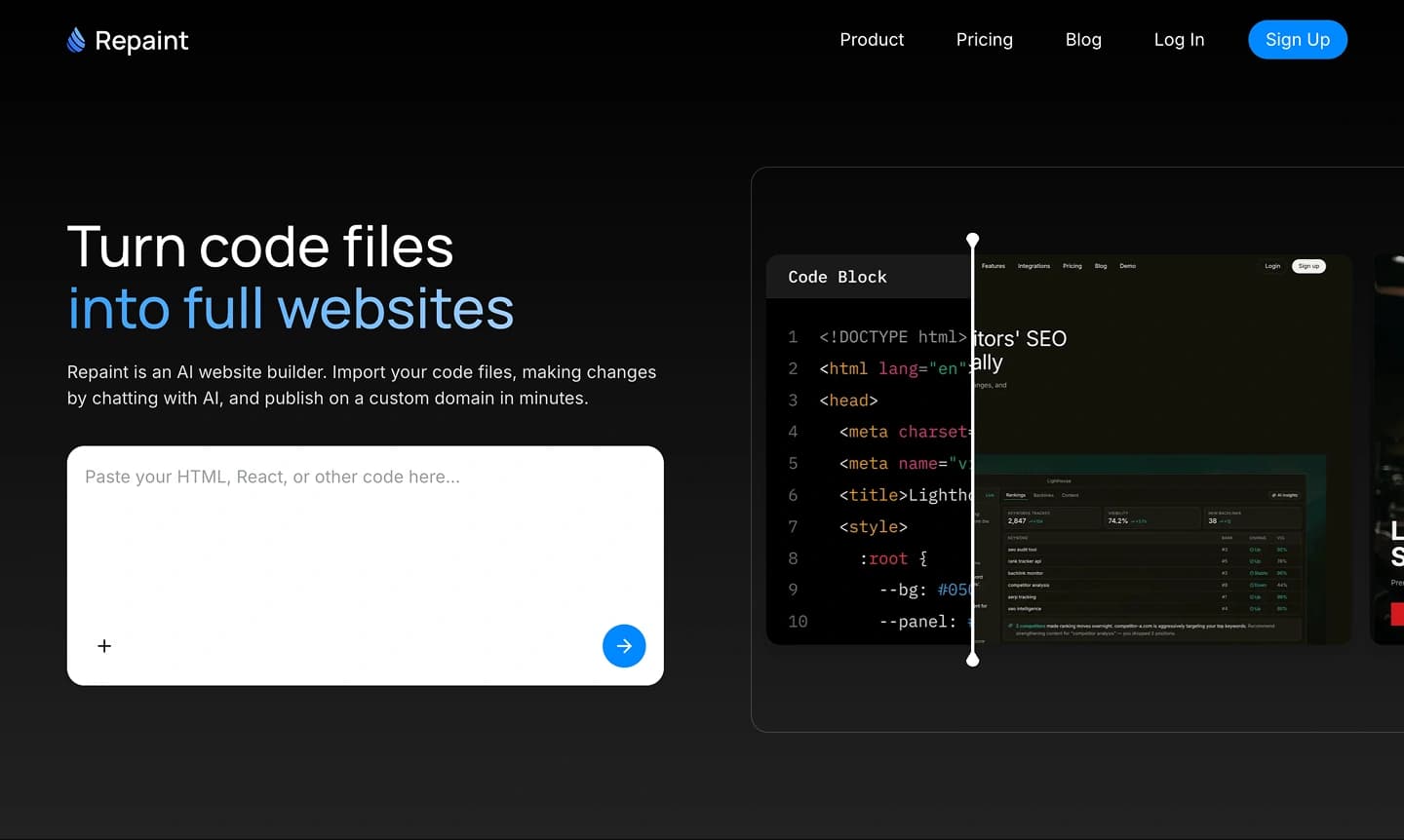
Per iniziare, ti serve il contenuto del tuo file HTML. Se il file è sul tuo computer, aprilo in un qualsiasi editor di testo e seleziona tutto il codice. Se il file proviene da un chatbot AI, di solito puoi copiarlo direttamente dall'interfaccia del chatbot.
Una volta che hai il tuo file HTML, vai su Repaint e importalo per iniziare a costruire. Repaint userà il tuo HTML per creare un sito completo che potrai pubblicare e continuare a modificare.
Passaggio 2: Pianifica cosa deve costruire Repaint

Dopo aver incollato il codice, Repaint ti farà alcune domande prima di costruire il sito. Questo ti dà la possibilità di decidere se vuoi usare la versione HTML esattamente com'è, usarla come libera ispirazione o trasformarla in un sito più grande con più pagine.
Pianifica i contenuti
Molti file HTML si rivelano essere siti a pagina singola in cui i link scorrono verso le sezioni invece di aprire nuove pagine. Ma la maggior parte delle attività ha bisogno di più di una sola pagina. Quindi, se hai un sito a pagina singola, dovresti valutare di farlo costruire a Repaint come più pagine.
Puoi anche sfruttare questo momento per aggiungere altri contenuti. Un singolo file HTML raramente contiene un sito completo con articoli di blog e altre pagine più approfondite. Quando importi il file in Repaint, puoi ampliare la portata per includere tutto ciò che desideri.
Le nuove pagine corrisponderanno allo stile che hai già.
Pianifica lo stile
Per impostazione predefinita, Repaint copierà lo stile dall'originale. Significa che manterrà lo stesso aspetto: colori, layout, tipografia e spaziatura.
Ma non sei obbligato a mantenere lo stile. Se non sei soddisfatto, puoi chiedere a Repaint di ridisegnare il tuo sito. Repaint può:
- Ricreare l'originale il più fedelmente possibile
- Riprendere lo stile di un altro sito web che ti piace
- Creare uno stile personalizzato per i tuoi contenuti
- Scegliere al posto tuo
Non stressarti troppo. Se non ti piace il risultato, puoi chiedergli di creare nuove versioni in seguito.
Rivedi il piano
Prima di generare qualsiasi cosa, Repaint scrive esattamente cosa costruirà: quali pagine, quali contenuti e quale stile. Leggilo e apporta le ultime modifiche. È molto più veloce correggere il piano che rigenerare l'intero sito.
Una volta che confermi, Repaint costruirà il tuo nuovo sito!
Passaggio 3: Genera il sito

Una volta confermato il piano, Repaint inizia a costruire il tuo sito. Vedrai messaggi di avanzamento man mano che lavora su ogni pagina. Una semplice homepage potrebbe richiedere uno o due minuti. Un sito più grande con più pagine può richiedere più tempo.
Repaint non si limita a ospitare il file che hai incollato. Usa l'HTML come materiale di partenza e poi costruisce il sito descritto nel tuo piano. Se hai chiesto una ricreazione esatta, cercherà di riprodurre fedelmente l'originale. Se hai chiesto più pagine o uno stile diverso, userà il tuo HTML come punto di partenza.
A volte alcuni dettagli possono perdersi nella traduzione durante la generazione. Succede perché Repaint traduce l'HTML nel proprio formato di sito web, in modo che il sito sia modificabile in futuro. Se si perdono dettagli importanti, puoi correggerli nel passaggio successivo.
Passaggio 4: Modifica il sito con l'AI

Una volta che Repaint genera la prima versione, la vedrai sul lato destro dello schermo. Ora puoi apportare modifiche chattando con l'AI invece di modificare l'HTML a mano. Scrivi cosa vuoi cambiare, Repaint aggiorna il sito e poi tu controlli il risultato.
Per esempio, puoi chiedere a Repaint di:
- Aggiungere una nuova pagina
- Cambiare colori o font
- Aggiungere un modulo di contatto
- Generare immagini
- Riscrivere il testo
Puoi continuare a fare modifiche finché il sito non ti sembra pronto per essere pubblicato. Da questo momento in poi, non dovrai più aprire il file HTML originale.
Passaggio 5: Pubblica il sito

Quando il sito è pronto, clicca sul pulsante Pubblica. Repaint metterà il sito online e ti fornirà un URL live che puoi condividere con chiunque. Sarà simile a questo: https://xxxxxx-xxxxxx-xxxxxx.sites.repaint.com
Questo è il momento in cui il tuo lavoro diventa un vero sito web su internet. Puoi aprirlo sul telefono, inviarlo a qualcuno o testarlo in un vero browser.
Non devi nemmeno esportare codice o caricare file da qualche altra parte. D'ora in poi, Repaint è il luogo in cui modifichi e pubblichi il sito. Se vuoi apportare modifiche in seguito, puoi chiedere a Repaint di aggiornare il sito e poi pubblicare la nuova versione con lo stesso pulsante.
Passaggio 6: Collega il dominio

Quando sei pronto a usare il tuo URL, basta dire a Repaint di collegare il tuo dominio, e ti fornirà i record DNS da aggiungere. Questa funzione richiede un piano a pagamento. Puoi vedere i dettagli sui prezzi qui.
Il tuo dominio è gestito su una piattaforma esterna a Repaint. È registrato presso un provider di domini come GoDaddy, Namecheap o Cloudflare. Non devi spostarlo da nessuna parte. Devi solo aggiornare le impostazioni presso il tuo provider di domini in modo che il dominio punti al tuo sito Repaint.
Se non l'hai mai fatto prima, non preoccuparti. Chiedi a Repaint di guidarti. Ti dirà esattamente cosa fare, passo dopo passo.
La modifica può richiedere alcune ore prima di entrare in vigore. Una volta che Repaint mostra il tuo dominio come verificato, il tuo sito è online sul tuo dominio.
Conclusione
Un file HTML è un buon punto di partenza, ma mantenerlo modificabile nel tempo è la parte difficile. Repaint ti offre un modo per trasformare quel file in un vero sito web che puoi pubblicare, collegare a un dominio e continuare a modificare con l'AI. Repaint rende più facile che mai trasformare un file HTML in un sito web che puoi effettivamente mantenere.
Domande Frequenti
Da dove arriva il mio file HTML?
Non ha importanza. Le fonti più comuni sono i chatbot AI come ChatGPT, Claude e Gemini, ma potrebbe anche essere la consegna di un designer, un template gratuito che hai scaricato o un'esportazione da un'altra piattaforma. Finché puoi copiare il contenuto del file, Repaint può usarlo.
Perché non ospitarlo da soli su GitHub Pages, Netlify o Vercel?
Puoi farlo, soprattutto se sei a tuo agio nel gestire codice. Quegli strumenti sono ottimi per mettere file online, ma sono costruiti per gli sviluppatori. Ogni modifica significativa ti riporta nel file, il che significa modificare l'HTML a mano o spostare file tra un chatbot AI e il tuo host. E se il tuo sito cresce oltre una singola pagina, ti ritrovi a gestire una cartella piena di file, il che moltiplica quel problema di workflow per il numero di pagine che hai.
Repaint è diverso perché è una piattaforma completa per siti web, non solo un posto dove servire file. Significa che puoi continuare a modificare con l'AI, pubblicare le modifiche dallo stesso posto, gestire pagine, aggiornare le impostazioni SEO, ottimizzare le immagini, collegare moduli e usare il tuo dominio personalizzato. È costruito per la gestione a lungo termine di un sito web, non solo per il primo deploy.
Quanto tempo ci vuole per trasformare un file HTML in un sito web con Repaint?
Se il tuo file è già pronto, dovrebbero bastare pochi minuti. Condividere il codice, pianificare il sito e generare il sito web di solito richiede 2-5 minuti. Dopodiché, il tempo fino alla pubblicazione dipende da quante modifiche apporti.
Quanto costa pubblicare con Repaint?
È gratuito importare il codice in Repaint, generare un sito, fare modifiche e pubblicare. Le principali limitazioni del piano gratuito sono l'utilizzo limitato, l'assenza di dominio personalizzato e un badge Repaint sul sito. I piani a pagamento partono da 20$/mese con fatturazione annuale, o 25$/mese con fatturazione mensile. Includono un utilizzo esteso, supporto per domini personalizzati e la rimozione del badge Repaint.
Devo saper programmare per risolvere i problemi?
No. Repaint è pensato per chi non programma. Dopo aver importato il tuo HTML, non devi più aprire il file. Se qualcosa non va, puoi correggerlo chattando con l'AI. Conoscere l'HTML può aiutare se vuoi essere molto specifico, ma non è obbligatorio.
Il sito avrà esattamente lo stesso aspetto della versione HTML?
Se chiedi a Repaint di ricreare l'originale, dovrebbe risultare quasi identico. A volte alcuni dettagli si perdono perché Repaint traduce l'HTML nel proprio formato di sito web, in modo che il sito sia modificabile in futuro. Se succede, dovresti essere in grado di sistemare tutto in pochi prompt.
Cosa succede se l'AI fa un errore?
Man mano che apporti aggiornamenti, Repaint salva ogni versione del tuo sito. Puoi chiedere a Repaint di tornare indietro e ripristinerà una versione precedente. Oppure, se vuoi tornare a un punto specifico nel tempo, puoi ripristinare manualmente qualsiasi versione precedente. Così puoi fare modifiche liberamente senza il rischio di rovinare il sito.
I moduli e i pulsanti funzioneranno dopo l'importazione?
Sì. I moduli di contatto in un file HTML statico di solito non funzionano da soli. Quando sposti il sito su Repaint, può trasformare il modulo in un vero modulo di contatto che invia notifiche email quando ricevi delle richieste. I pulsanti dovrebbero funzionare se rimandano a pagine o sezioni reali. Se un pulsante non punta a nulla, puoi chiedere a Repaint di collegarlo.
Repaint può gestire immagini, icone e altri asset dal mio file HTML?
I file HTML di solito collegano immagini ospitate altrove invece di memorizzare i dati delle immagini all'interno del file. Quando importi il tuo codice, Repaint può scaricare e salvare copie di quelle immagini in modo che restino disponibili in modo permanente per il tuo nuovo sito. Repaint può anche generare immagini se hai ancora bisogno di aggiungerne.
Posso aggiungere impostazioni SEO, analytics e metadati?
Sì. Puoi aggiungere codice personalizzato, analytics e metadati semplicemente chiedendolo a Repaint. Può impostare la SEO tecnica per te e può aggiungere script ed embed da altre piattaforme. Per aggiungere Google Analytics, basta condividere il tuo GA ID.
Repaint sostituisce l'hosting, o ho ancora bisogno di un host separato?
Repaint è una piattaforma di hosting. Esegue il tuo sito web. Non hai bisogno di una piattaforma di hosting separata come GitHub Pages, Netlify, Vercel o un altro costruttore di siti web.


