
Comment refaire un site Divi avec l'IA
Apprenez à refaire un site Divi existant avec l'IA sans reconstruire tout son contenu de zéro.

Introduction
Divi est un outil populaire pour créer un site WordPress sans écrire de code. Mais si vous voulez refaire un site Divi existant, c'est extrêmement manuel. Vous devez ouvrir le Visual Builder et effectuer chaque modification vous-même via les réglages de ses modules.
Les outils IA sont désormais assez performants pour construire un site sans avoir à gérer manuellement WordPress. Vous pouvez modifier n'importe quel élément du site en le demandant à l'IA dans une fenêtre de chat. Et si vous avez déjà un site Divi, vous pouvez migrer votre contenu automatiquement plutôt que de repartir de zéro.
Dans ce guide, je vais vous montrer comment refaire un site Divi avec un nouvel outil IA appelé Repaint.
Pourquoi refaire un site Divi avec l'IA ?
La plus grande différence, c'est l'expérience d'édition. Dans Divi, vous sélectionnez une section, une ligne ou un module et effectuez des modifications via son panneau de réglages. Dans Repaint, vous tapez ce que vous voulez changer et l'IA l'applique. Elle peut mettre à jour une seule partie d'une page ou effectuer le même changement sur l'ensemble du site.
La deuxième différence, c'est la maintenance. Repaint gère la plateforme pour vous. Vous n'avez plus besoin de maintenir un compte d'hébergement ni de garder les plugins WordPress à jour.
Divi peut exporter des mises en page, mais ces fichiers sont conçus pour circuler entre sites Divi. Quitter Divi pour une autre plateforme signifiait toujours reconstruire le site à la main. Repaint travaille plutôt à partir du site en ligne, il peut donc migrer le contenu sans nécessiter d'export Divi.
Comment fonctionne la migration IA d'un site web
Repaint visite votre site Divi en ligne comme le ferait un visiteur. Il lit vos textes, télécharge vos images, et prend des captures d'écran de chaque page pour comprendre la mise en page. À partir de cette matière, il reconstruit votre site. Ensuite, vous effectuez des modifications en discutant avec l'IA. Il n'a besoin ni d'un export Divi ni d'un accès à votre tableau de bord WordPress, et rien n'est modifié dans Divi.
Vous ne vous engagez à rien en démarrant. Votre site Divi reste en ligne pendant que vous construisez, et vos visiteurs continuent de le voir jusqu'à ce que vous pointiez votre domaine vers le nouveau site. Si vous vous arrêtez en cours de route, rien n'a changé.
Étape 1 : Importer votre contenu
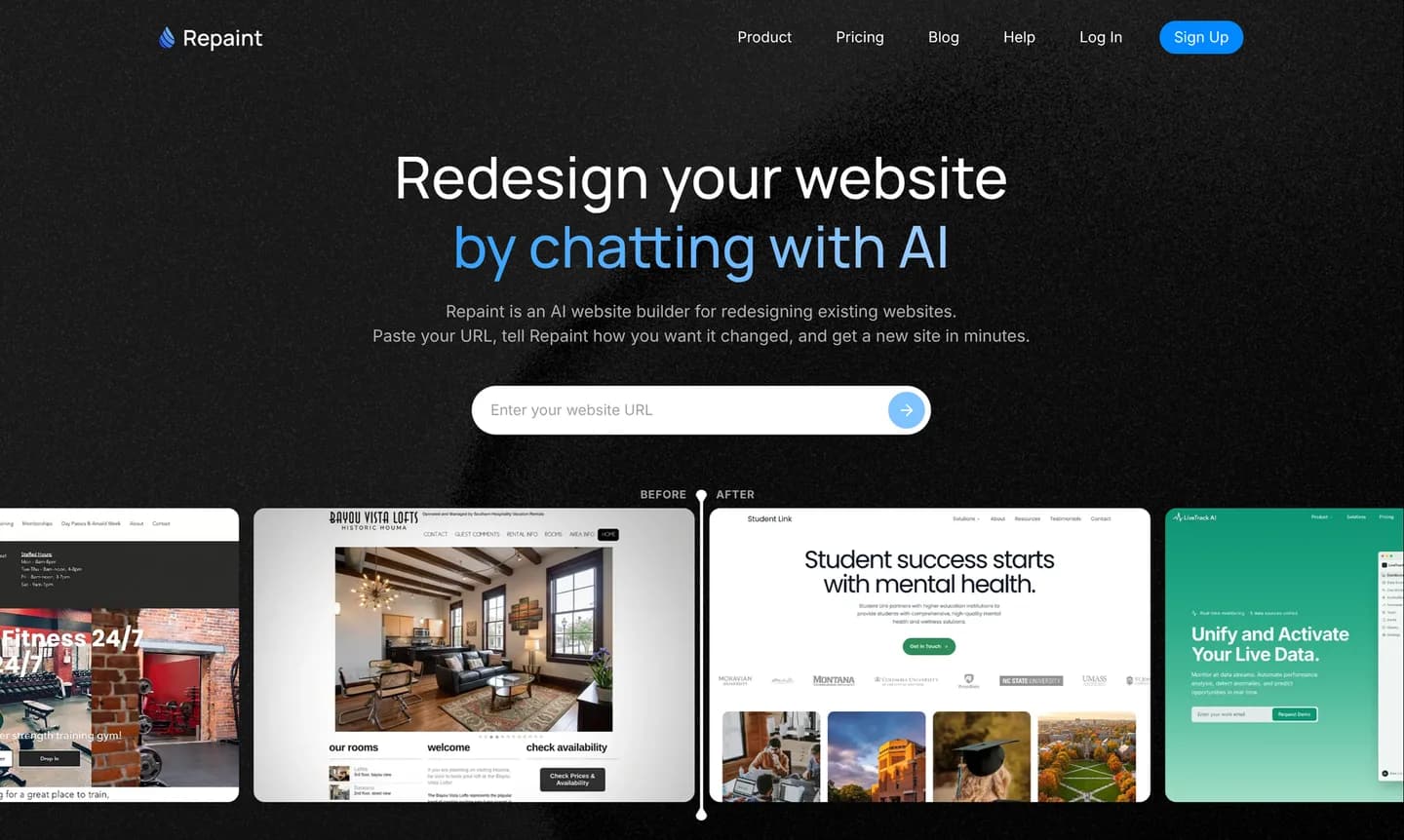
Pour commencer, vous aurez besoin de l'URL de votre site Divi en ligne :
- Rendez-vous sur l'outil de refonte de site web par IA.
- Collez l'URL de votre site Divi et validez.
- Créez un compte Repaint.
N'importe quel site Divi accessible publiquement fonctionne, qu'il utilise le thème Divi ou l'extension Divi Builder avec un autre thème WordPress. L'hébergeur n'a pas d'importance. Si l'analyse rate quelque chose, vous pouvez l'ajouter via le chat ou le téléverser comme fichier.
Pour un grand site, il est généralement préférable d’importer d’abord les pages principales et quelques articles de blog représentatifs. Repaint tient compte de la taille de votre site existant lorsqu’il établit son plan : il ne reconstruira donc peut-être pas tout au premier passage. Vous pourrez importer les autres articles par lots une fois la mise en page vérifiée. Cela évite aussi qu’une seule grosse importation n’épuise le quota d’utilisation de l’IA pendant l’essai avant que vous ayez pu examiner le design.
Étape 2 : Générer votre site
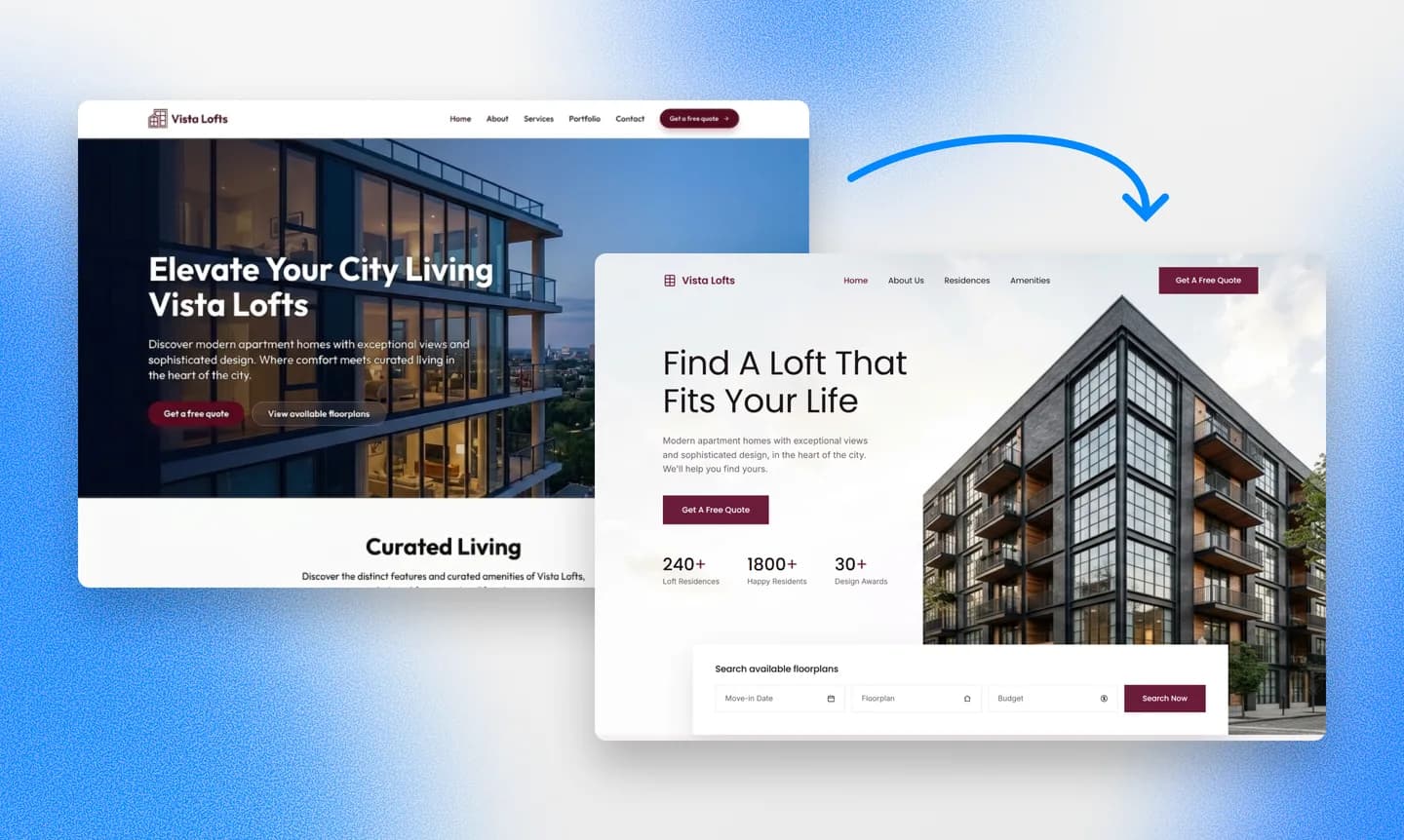
Repaint entame une conversation à propos de votre site et de ce que vous souhaitez changer. Il utilise ensuite vos instructions et votre contenu pour construire la première version de votre nouveau site. Vous n'avez pas à trancher chaque décision à l'avance. Une fois que Repaint a construit la première version, vous pouvez continuer à la façonner via le chat.
Choisir un style
Repaint peut s'inspirer de nombreuses sources différentes pour la direction artistique, notamment :
- Votre design Divi actuel
- Un autre site que vous aimez
- Des échantillons de style générés par Repaint
- Votre contenu issu de Facebook, Instagram ou Google Business
- Des fichiers comme un PDF ou une présentation PowerPoint
- Une description du style que vous voulez
Repaint peut combiner ces sources tout en conservant vos couleurs de marque et votre logo, pour que le site continue de ressembler à votre entreprise.
Nous avons une collection d'exemples de sites web organisés par secteur d'activité si vous n'avez pas déjà un autre site en tête.
Examiner le résultat
La première version d'un site de petite entreprise prend généralement quelques minutes à générer. Un site avec de nombreuses pages ou articles prend plus de temps.
Quand la première version est prête, vous pouvez voir comment votre contenu Divi existant s'intègre dans la nouvelle mise en page. Il est normal que certains détails nécessitent des ajustements, et vous pouvez les effectuer via le chat.
Étape 3 : Effectuer des ajustements
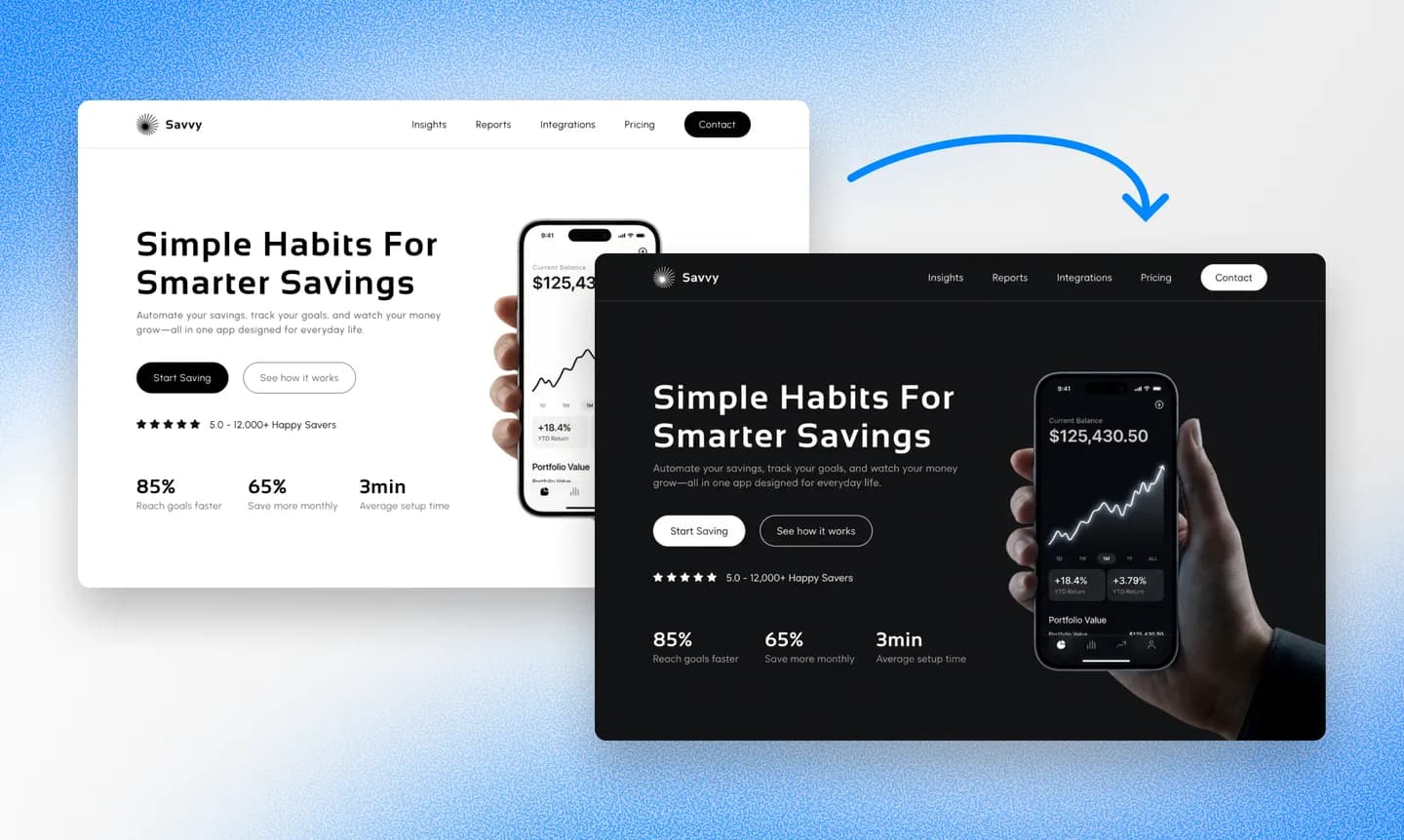
La plupart des ajustements se font dans la même conversation qui a créé le site. Vous décrivez ce qui doit changer et Repaint vous montre le résultat. Si elle a mal compris, vous pouvez expliquer ce qui devrait être différent.
Il est utile de régler d'abord la structure générale et le style visuel, car ces choix plus importants affectent tout ce qui suit. Les détails plus fins sont plus faciles à traiter une fois que la base vous convient. Une dernière vérification sur ordinateur et mobile peut permettre de repérer ce qui ne s'est pas adapté comme prévu.
Repaint reconstruit le site public au lieu de copier les modules Divi ou les plugins WordPress qui le composent. Un formulaire de contact Divi peut être remplacé par un nouveau formulaire qui enregistre les réponses. Les fonctionnalités de services externes peuvent généralement être reconnectées en transmettant leur code d’intégration ou leur lien dans le chat.
Vérifier le SEO
Repaint n'a pas besoin de préserver la façon dont chaque page était assemblée dans Divi, mais il doit préserver les URL publiques. Les classements de recherche appartiennent aux URL de chaque page, donc changer une URL qui fonctionne pendant le déménagement du site peut faire perdre l'historique acquis par cette page.
Une vérification finale utile consiste à comparer les chemins de l'ancien et du nouveau site. Repaint peut recréer ceux qui ne correspondent pas. Les titres et descriptions de pages méritent aussi de l'attention si un plugin SEO WordPress les contrôlait. Notre guide sur le SEO lors d'une refonte de site explique tout le processus.
Étape 4 : Publier
Tant que vous n’avez pas publié, le nouveau site est un brouillon privé que vous seul pouvez voir. Cliquez sur Publier en haut à droite et Repaint le mettra en ligne à une URL Repaint. C’est un vrai site fonctionnel que vous pouvez ouvrir sur votre téléphone ou partager avec d’autres personnes pour recueillir leur avis.
Ensuite, à chaque publication, vos dernières modifications sont mises en ligne à la même adresse Repaint. Ces mises à jour n'affectent que le nouveau site. Elles ne changent jamais votre site Divi. Les deux sites restent en ligne à des adresses différentes pendant que vous travaillez. Les visiteurs continuent de voir le site Divi sur votre domaine principal jusqu'à ce que vous le basculiez vers le nouveau site.
Étape 5 : Connecter votre domaine

La dernière étape consiste à faire pointer votre domaine vers Repaint. Divi est un thème WordPress et un constructeur de pages, il ne gère donc pas lui-même le domaine. Divi Hosting est aussi fourni par des partenaires d'hébergement plutôt que par Elegant Themes. Vos réglages DNS se trouveront chez cette société d'hébergement ou chez un registraire de domaine séparé. Le domaine peut rester enregistré là où il est. Vous devez seulement mettre à jour les enregistrements qui contrôlent où le site se charge.
Quand vous êtes prêt à connecter le domaine, Repaint vous indique les enregistrements DNS exacts et les instructions adaptées à votre fournisseur. Il peut aussi vous guider étape par étape selon l’endroit où votre domaine est enregistré. Vous pouvez connecter un domaine personnalisé pendant l’essai gratuit ou avec n’importe quelle offre payante. Consultez la page des tarifs pour connaître les détails actuels.
La mise à jour prend généralement effet en environ 20 minutes, bien qu'elle puisse parfois prendre plus longtemps. Repaint peut confirmer quand le nouveau site est en ligne sur votre domaine. Une fois le basculement effectif, l'ancien hébergement WordPress peut être annulé s'il ne fournit pas aussi un e-mail ou un autre service que vous utilisez encore. Vous pouvez aussi annuler tout abonnement Divi dont vous n'avez plus besoin. L'enregistrement du domaine doit rester actif.
Conclusion
Quitter Divi ne signifie plus reconstruire le site à l'intérieur d'une autre configuration WordPress. Repaint importe le site que vous avez déjà et vous permet de le remodeler via le chat, tandis que la version Divi reste en ligne jusqu'à ce que vous déplaciez le domaine.
Questions fréquentes
Combien de temps prend une migration depuis Divi ?
Importer le contenu et générer la première version prend généralement 3 à 10 minutes. Le reste dépend de la taille du site Divi et de l'ampleur des changements souhaités. La plupart des sites de petites entreprises peuvent être terminés le jour même.
Repaint peut-il importer des sites utilisant le thème Divi ou l'extension Divi Builder ?
Oui. Repaint fonctionne à partir du site public, il peut donc importer un site construit avec le thème Divi ou l'extension Divi Builder sur un autre thème WordPress. Le nouveau site tourne sur Repaint plutôt que sur WordPress.
Repaint crée-t-il des sites WordPress ?
Non. Repaint est une alternative à WordPress, pas un outil pour créer des thèmes WordPress. Il héberge le nouveau site et vous permet de le modifier dans le chat tout en conservant votre domaine et votre contenu existants. À moins que votre site ne dépende d’un plugin WordPress précis, vous n’avez pas besoin de WordPress en dessous.
Dois-je exporter mes mises en page Divi ?
Non. Repaint analyse le site en ligne et n'a besoin ni d'un export de mise en page Divi, ni d'une sauvegarde WordPress, ni d'un accès au tableau de bord. Le site public est la source.
Repaint peut-il reproduire mon design Divi actuel ?
Oui. Repaint peut utiliser le site Divi en ligne comme référence visuelle et recréer le même aspect général. La première version ne sera pas une copie parfaitement fidèle, mais les différences peuvent être affinées via le chat. Vous pouvez aussi demander à Repaint un design entièrement nouveau.
Les modules et extensions Divi se transfèrent-ils ?
Les modules Divi sont les éléments qui servent à ajouter du contenu et des fonctionnalités à une page. Repaint recrée les parties visibles par les visiteurs, notamment leur contenu et leur design. Tout ce qui envoie des données ou se connecte à un autre service ne sera pas transféré automatiquement, mais Repaint peut généralement le reconstruire ou le reconnecter avec un code d’intégration ou un lien.
Mes formulaires de contact Divi fonctionneront-ils toujours ?
Repaint peut remplacer un formulaire de contact Divi classique par un nouveau formulaire qui enregistre les réponses et vous envoie un e-mail lorsqu’une personne le remplit. Si le formulaire transmettait les réponses à un CRM ou à une automatisation, cette connexion devra être reconfigurée. La plupart des outils de formulaire tiers proposent un code d’intégration que vous pouvez transmettre à Repaint dans le chat.
Puis-je migrer un blog Divi ?
Oui. Pour un grand blog, Repaint peut commencer par quelques articles afin d'établir la mise en page des articles et des archives. Il peut ensuite importer le reste par lots une fois ces mises en page fonctionnelles. Les nouvelles URL d'articles doivent correspondre aux anciennes pour protéger leur historique de recherche.
Puis-je migrer un site Divi avec WooCommerce ?
Oui. Repaint peut reconstruire votre boutique et gérer le parcours de paiement, les paiements, les commandes et les stocks sans WooCommerce. Fournissez-lui les informations sur vos produits et expliquez le fonctionnement souhaité. Consultez notre créateur de boutiques en ligne pour en savoir plus sur la vente avec Repaint.
Puis-je annuler Divi et mon hébergement WordPress après le déménagement ?
Oui. Une fois que le nouveau site fonctionne sur votre domaine, vous pouvez annuler l'ancien hébergement WordPress s'il ne fournit pas aussi un e-mail ou un autre service que vous utilisez encore. Tout abonnement Divi non utilisé sur un autre site peut aussi être annulé. L'enregistrement et le renouvellement du domaine doivent rester actifs, quel que soit l'endroit où ils sont gérés.
Que devient mon site Divi existant ?
Rien pendant que vous construisez. Repaint crée un site séparé et ne modifie jamais le site Divi. L'ancien site reste en ligne jusqu'à ce que le domaine pointe ailleurs. Si vous décidez de ne pas basculer, il peut rester exactement là où il est.
Combien coûte le passage de Divi à Repaint ?
Vous pouvez essayer Repaint gratuitement pendant 14 jours, notamment pour créer, modifier et publier un site, ainsi que connecter un domaine personnalisé. Les offres payantes commencent à 25 $ par mois et comprennent l’hébergement et une quantité d’utilisation hebdomadaire de l’IA.
À la fin de l’essai, votre espace de travail est mis en pause jusqu’à ce que vous souscriviez une offre payante. Votre travail reste enregistré et vous pouvez le réactiver à tout moment. Consultez notre page des tarifs pour en savoir plus.
Puis-je annuler une modification de l'IA ?
Repaint sauvegarde une nouvelle version du site à chaque modification. Vous pouvez lui demander de revenir en arrière ou restaurer une version antérieure depuis l'historique des versions. Rien de ce que vous essayez n'est définitif.
Devrai-je encore maintenir WordPress ou Divi ?
Non. Le nouveau site tourne sur Repaint plutôt que sur WordPress, il n'utilise donc pas l'ancienne installation Divi. Repaint gère l'hébergement et les mises à jour logicielles pour vous. Si vous utilisez Divi sur d'autres sites, ceux-ci auront toujours besoin de leurs abonnements et de leur maintenance existants.


